Traseu de navigare: Terapeut › Modificări în timpul sesiunii
Adaugă un item în timpul sesiunii
Adaugă un item nou la unul dintre obiectivele beneficiarului în timpul unei sesiuni, dacă clinica permite, și înregistrează imediat date pentru el.
Uneori un beneficiar este pregătit pentru o abilitate pe care planul încă nu o acoperă. Dacă clinica permite, poți adăuga un item nou la unul dintre obiectivele planului în timpul sesiunii, fără să aștepți BCBA. Itemul este activ imediat, așa că poți înregistra date pentru el pe loc, iar BCBA îl vede în plan împreună cu motivul pe care l-ai scris.
Înainte să începi
- Permisiunea ți-o dă clinica: administratorul Centru activează pentru tine Adaugă itemi noi în timpul sesiunilor. Fără ea, Adaugă item nu apare. Dacă nu ai nici această permisiune, nici pe cea de a activa itemi planificați, lipsesc și butonul Adaugă sau activează item din aplicația web și opțiunea Adaugă / Activează Item din meniul aplicației mobile.
- Trebuie să fii terapeutul alocat sesiunii, iar sesiunea trebuie să fie În desfășurare. În aplicația web poți adăuga un item și într-o sesiune Trimisă, cât timp clinica le permite terapeuților să corecteze sesiunile trimise.
- Aplicația mobilă ascunde opțiunea din meniu cât timp nu ai conexiune.
- Lista arată obiectivele pe care le lucrezi în sesiune. Obiectivele pe care părinții le exersează acasă nu apar, și nici obiectivele puse de BCBA În Așteptare.
Adaugă un item în timpul sesiunii
Web
Deschide sesiunea în desfășurare, selectează Colectează Date, apoi Item. Itemii pe care i-ai bifat deja rămân bifați cât timp adaugi unul nou.
- Selectează Adaugă sau activează item în partea de jos a ferestrei.
- La obiectivul dorit, selectează Adaugă item.
- Alege Tip Item și scrie Nume Item. Descriere este opțională.
- Completează setările pentru acel tip, de exemplu numărul de încercări pentru un item DTT.
- La De ce?, scrie un rând despre motivul pentru care beneficiarul are nevoie acum de acest item. Nota este obligatorie.
- Selectează Adaugă item. Dacă lipsește un câmp sau o valoare iese din limite, formularul o marchează și nu salvează nimic.
Apare mesajul Item adăugat. Este activ și gata pentru colectarea datelor. Lista de itemi se deschide din nou, cu itemul nou bifat lângă cei bifați înainte. Selectează Continuă sau Introducere Rapidă ca să îl adaugi în sesiune și să înregistrezi date.
Mobil
Adaugă itemul din ecranul de colectare a datelor.
Itemul nou se deschide în fila Itemi imediat ce este salvat, deja inclus în sesiune.
- Atinge meniul ⋮ din dreapta sus, apoi Adaugă / Activează Item.
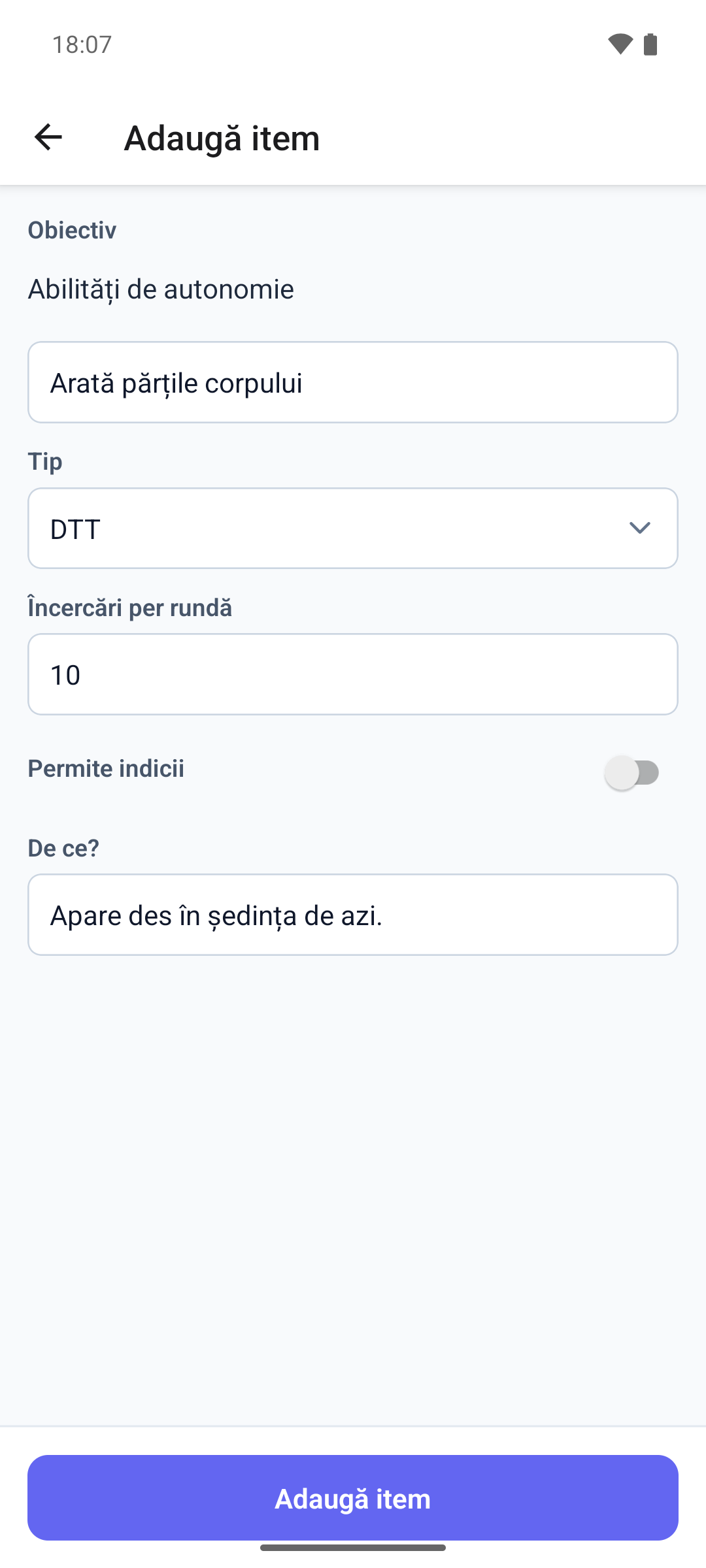
- Adaugă sau activează item listează obiectivele sesiunii. La obiectivul dorit, atinge + Adaugă item.
- Scrie Numele itemului și alege un Tip.
- Completează câmpurile pentru acel tip.
- La De ce?, scrie un rând despre motivul pentru care beneficiarul are nevoie acum de acest item.
- Atinge Adaugă item. Butonul funcționează după ce numele, tipul, câmpurile lui și nota sunt completate.
Ce diferă între aplicații
- Formularul web are Descriere și te lasă să numeri un item de frecvență pe minut sau pe oră. Formularul mobil nu le are, așa că un item de frecvență adăugat pe telefon numără mereu pe minut.
- În aplicația mobilă itemul nou intră imediat în sesiune. În aplicația web intră doar când selectezi Continuă sau Introducere Rapidă. Dacă închizi lista de itemi, itemul rămâne în plan, dar nu și în această sesiune.
- Formularul web verifică toate limitele înainte să salveze. Aplicația mobilă lasă să treacă unele valori pe care ABACare le refuză apoi, cum ar fi peste 100 de încercări, o durată de peste două ore sau peste 30 de pași. Atunci arată Nu s-a putut salva — verifică conexiunea, deși conexiunea funcționează. Corectează valoarea și încearcă din nou.
- Dacă clinica ți-a dezactivat permisiunea cât timp aplicația era deschisă, la salvare apare Nu ai permisiunea să faci asta.
- Dacă BCBA a pus între timp obiectivul În Așteptare, la salvare apare Acest obiectiv este În Așteptare. Roagă BCBA-ul să îl reia.
Adaugă un item din pagina planului
În aplicația web poți adăuga un item și în afara unei sesiuni, din planul beneficiarului.
- Deschide beneficiarul și selectează Mergi la Planul Activ.
- Deschide Obiective și selectează Adaugă item la un obiectiv.
- Completează formularul ca mai sus, inclusiv De ce?, și selectează Adaugă item.
Planul se reîncarcă, cu itemul nou evidențiat. Nicio sesiune nu se schimbă. Butonul apare doar cât timp planul este activ.
Ce urmează
- Itemul este Activ în plan, cu numele tău și nota ta. BCBA nu primește nicio notificare, dar le vede pe amândouă în plan.
- ABACare îi dă criterii implicite de masterare și nu îl marchează niciodată automat ca masterat. BCBA îl revizuiește și decide când este masterat.
- Dacă obiectivul lui era Masterat, itemul activ nou îl face din nou Activ.
- Înregistrează date pentru el ca pentru orice alt item: vezi Colectează date în timpul unei sesiuni.