Traseu de navigare: Terapeut › Colectarea datelor
Punctează pașii unei analize de sarcină
Înregistrează ce pași dintr-o analiză de sarcină a finalizat beneficiarul și nivelul de prompt folosit la fiecare pas.
Un item de tip analiză de sarcină împarte o abilitate, cum ar fi spălatul pe mâini, într-un lanț de pași. La fiecare execuție bifezi pașii pe care beneficiarul i-a finalizat și, când BCBA urmărește prompturile pe item, nivelul de prompt pe care l-ai folosit la fiecare. ABACare numără pașii finalizați și pe cei independenți, iar aceste cifre intră în scorul sesiunii și în verificarea masterării.
Înainte să începi
- Sesiunea trebuie să fie În desfășurare și alocată ție, cu itemul selectat. Vezi Colectează date în timpul unei sesiuni.
- BCBA punctează pașii unei analize de sarcină la fel, în aplicația web.
Punctează pașii
Web
Deschide sesiunea și selectează Colectează Date, apoi Item. Bifează itemul de tip analiză de sarcină și selectează Continuă.
- Sus, fereastra arată Pași finalizați, Independent, Cu Indicație și Procent Finalizat, iar dedesubt pașii în ordine.
- Bifează fiecare pas pe care beneficiarul l-a finalizat. Rândul primește eticheta Ind., Indicat sau Nefăcut.
- Dacă itemul urmărește prompturile, un pas finalizat arată o listă de niveluri. Lasă Independent (fără indicație) sau alege nivelul de prompt folosit.
- Marchează tot complet bifează toți pașii și șterge nivelurile de prompt. Șterge tot debifează toți pașii și golește notițele.
- Adaugă Notițe dacă vrei. Caseta Criterii de masterare de dedesubt arată ce a stabilit BCBA pentru masterare, în zile consecutive când itemul numără zile diferite.
- Selectează Salvează Datele.
Un mesaj confirmă salvarea, fereastra se închide și se deschide următorul item ales. Anulează te întreabă înainte să renunțe la ce ai introdus.
Mobil
Glisează până la itemul de tip analiză de sarcină, în fila Itemi.
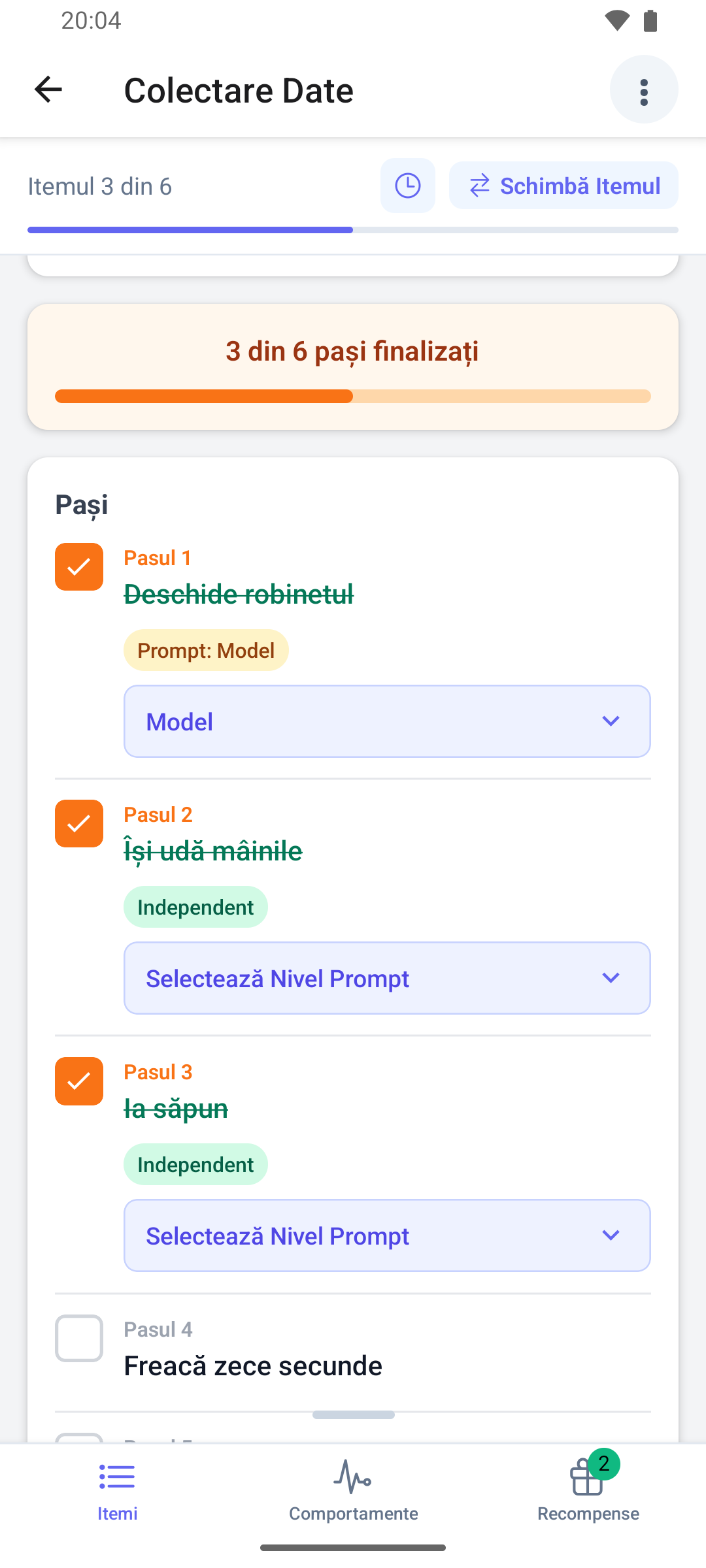
Pagina arată câți pași sunt făcuți, de exemplu 3 din 6 pași finalizați, și lista de Pași.
- Atinge un pas ca să îl marchezi ca finalizat. Atinge-l din nou ca să anulezi.
- Dacă itemul urmărește prompturile, atinge Selectează Nivel Prompt sub un pas finalizat și alege nivelul, sau Independent.
- Marchează Tot Complet bifează toți pașii și șterge nivelurile de prompt. Toți Pașii Finalizați! apare când toți pașii sunt bifați.
- Adaugă Note (Opțional) dacă vrei, apoi atinge Salvează Rezultatele.
- Revizuire Date Analiză Sarcini arată Pași Finalizați, Total și, cu prompturi, Pași Independenți, plus fiecare pas. Atinge Confirmă & Salvează, sau Înapoi ca să schimbi ceva.
Pagina trece la execuția salvată. Folosește + de pe ea ca să punctezi încă o execuție.
Bine de știut
- Poți salva o execuție fără niciun pas bifat. Ea înregistrează că beneficiarul nu a finalizat niciun pas.
- Un pas finalizat fără nivel de prompt contează ca independent. Când itemul nu urmărește prompturile, toți pașii finalizați contează ca independenți.
- Telefonul arată nivelurile de prompt cu numele lor în engleză, în orice limbă.
- Pe telefon, un pas debifat își păstrează nivelul de prompt ales, dar nu se mai numără.
- Pe telefon, bifele nesalvate rămân la item și reapar când îl deschizi din nou, până închizi aplicația. Ieșirea din ecran nu te avertizează despre ele.
- Aplicația web îți permite să colectezi date pe o sesiune trimisă când clinica le permite terapeuților să corecteze sesiunile trimise. Aplicația mobilă colectează doar într-o sesiune în desfășurare.
Ce urmează
- Execuția se salvează în sesiune. BCBA vede pașii, prompturile și scorul sesiunii.
- Dacă itemul este în generalizare sau menținere, aceeași listă de pași apare într-o execuție de generalizare sau într-o probă de menținere, în funcție de cum le înregistrează clinica.
- Ca să schimbi o execuție salvată, vezi Corectează datele în timpul sesiunii.