Traseu de navigare: Terapeut › Colectarea datelor
Colectează date în timpul unei sesiuni
Treci de la un item la altul într-o sesiune în desfășurare, înregistrează o execuție pentru fiecare, adaugă execuții suplimentare și află când ai terminat toți itemii.
Cât timp o sesiune este în desfășurare, înregistrezi datele item cu item. De fiecare dată când salvezi date pentru un item, ABACare le păstrează ca o execuție, iar un item poate avea mai multe execuții în aceeași sesiune. Fiecare tip de item are propriul ecran de înregistrare, descris în ghidul lui. Pagina aceasta arată cum treci de la un item la altul, cum adaugi execuții și cum termini. În aplicația mobilă glisezi printre itemii pe care i-ai selectat. În aplicația web bifezi itemi, iar ABACare îi deschide unul după altul.
Înainte să începi
- Sesiunea trebuie să fie În desfășurare, iar tu trebuie să fii terapeutul ei alocat. În aplicația web poți adăuga date și într-o sesiune trimisă, dacă permite clinica: vezi Corectează o sesiune trimisă.
- În aplicația mobilă vezi doar itemii selectați când ai pornit sesiunea, plus cei pe care îi adaugi pe parcurs. Aplicația web listează toți itemii din plan pe care îi poți înregistra acum.
- BCBA înregistrează date doar în aplicația web, în sesiuni În desfășurare sau Trimise. Administratorii văd și ei Colectează Date, dar la salvarea datelor unui item apare o eroare.
Înregistrează datele item cu item
Web
Deschide sesiunea în desfășurare.
- Selectează Colectează Date. Se deschide Colectează datele sesiunii, cu câte un card pentru Item, Comportament și Recompensă.
- Selectează Item. Butonul + de pe cardul Date sare peste acest pas.
- În Selectează Itemi pentru Colectarea Datelor, bifează itemii pe care vrei să îi înregistrezi. Fiecare arată câte execuții are deja; dacă bifezi un item cu execuții, se adaugă una nouă.
- Selectează Continuă. Primul item se deschide cu ecranul de înregistrare potrivit tipului său.
- Înregistrează datele și selectează Salvează Datele. Butonul nu este disponibil până nu înregistrezi ceva.
ABACare confirmă salvarea și deschide următorul item bifat. După ultimul, fereastra se închide. Ca să înregistrezi mai mulți itemi pe un singur ecran, selectează Introducere Rapidă: vezi Introdu rapid date pentru mai mulți itemi.
Mobil
Colectarea datelor se deschide când pornești sesiunea. Ca să revii la ea mai târziu, deschide sesiunea și atinge Colectare Date.
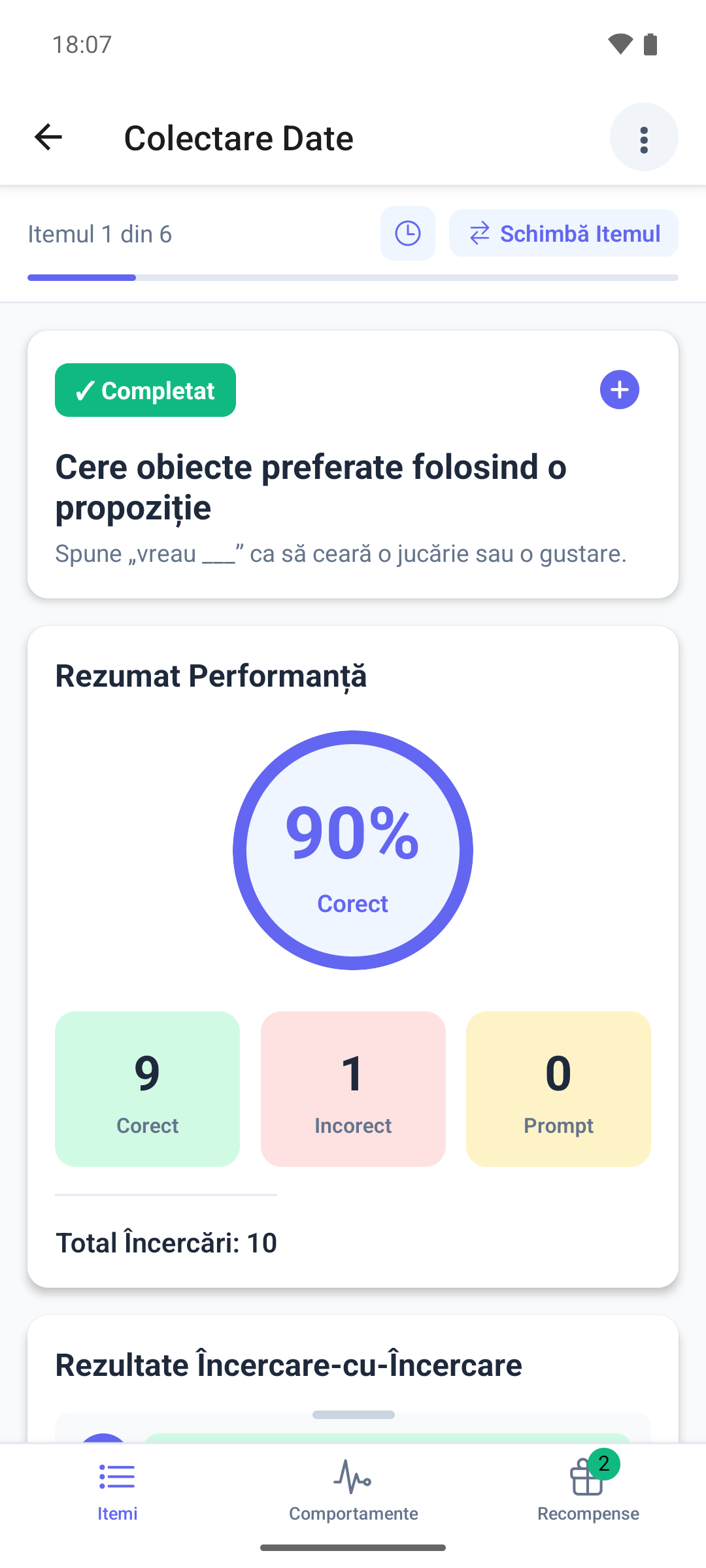
Fila Itemi arată câte o pagină pentru fiecare item, cu un contor ca Itemul 1 din 6 și o bară de progres sus.
- Glisează la stânga sau la dreapta ca să treci de la un item la altul.
- Pe un item fără date, înregistrează datele și salvează-le din fereastra de revizuire.
- După salvare, pagina arată un rezumat al acelei execuții. Aplicația nu trece singură mai departe: glisează la următorul item.
- Ca să sari la un item, atinge Schimbă Itemul. Toți Itemii îi listează pe obiective, cu execuțiile lor și un semn la cei deja terminați.
Filele Comportamente și Recompense stau lângă Itemi. Sunt ascunse când planul nu are comportamente sau recompense și clinica nu îți permite să le adaugi.
Adaugă încă o execuție la un item
Înregistrează un item din nou când îl lucrezi a doua oară, de exemplu după o pauză.
Web
Selectează din nou Colectează Date, bifează itemul și selectează Continuă. ABACare numerotează noua execuție după ultima.
Mobil
Mergi la pagina itemului. Ea arată rezumatul ultimei lui execuții.
Atinge pictograma + din rezumat. Se deschide un ecran de înregistrare nou: înregistrează și salvează ca de obicei.
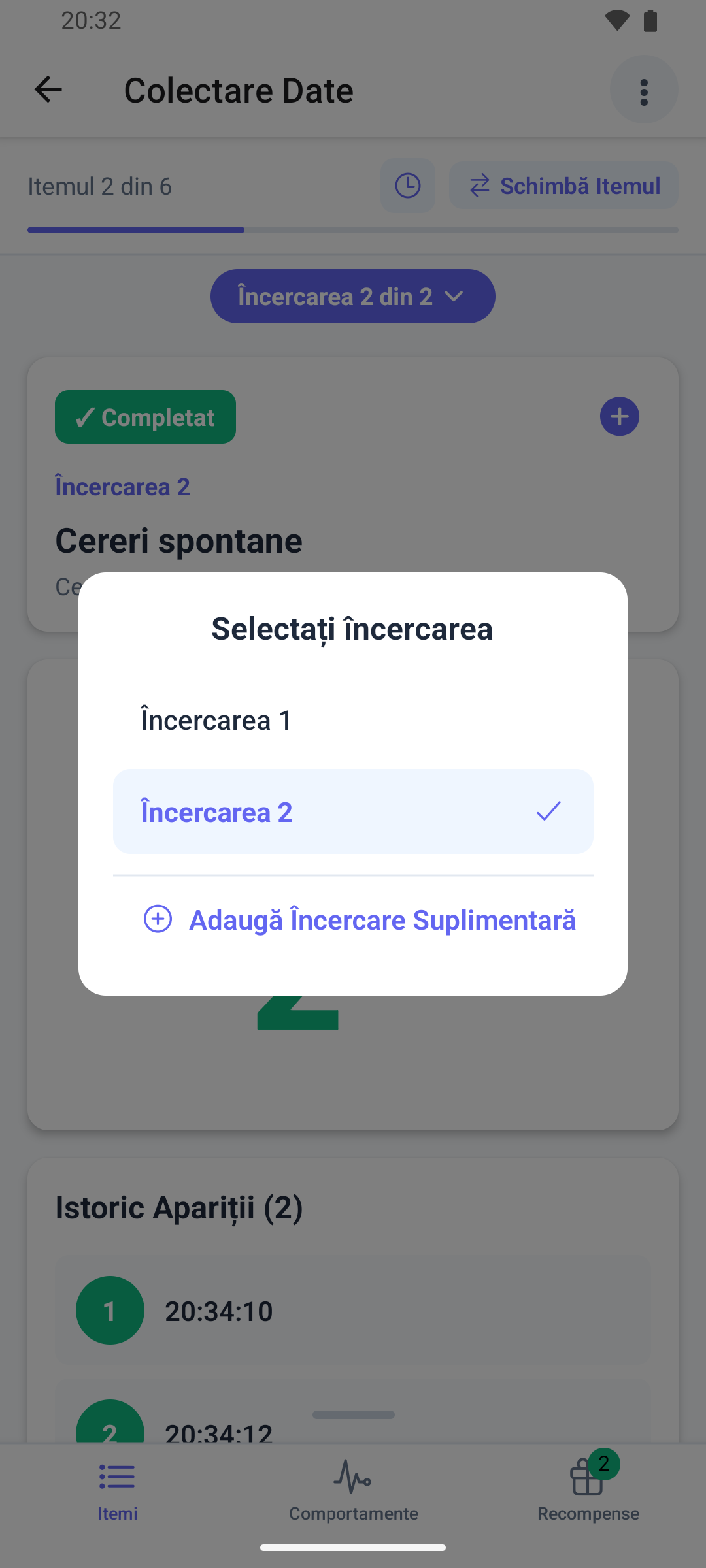
Când un item are două sau mai multe execuții, apare o etichetă ca Încercarea 2 din 2. Atinge-o ca să deschizi Selectați încercarea: vezi o execuție anterioară, revino la cea în curs sau atinge Adaugă Încercare Suplimentară.
Itemi în generalizare sau menținere
Un item pe care BCBA l-a trecut în generalizare sau menținere deschide alt ecran. Care anume depinde de felul în care clinica ta înregistrează aceste faze:
- Dacă clinica folosește modul Simplu, înregistrezi un singur rezultat, reușit sau nereușit. Vezi Înregistrează un rezultat de generalizare sau menținere.
- Dacă clinica folosește modul Granular, înregistrezi o execuție completă, pe care ABACare o evaluează după criteriile itemului. Vezi Colectează o execuție de generalizare granulară și Colectează o verificare de menținere granulară.
O sesiune își păstrează modul pe care îl avea când a pornit, chiar dacă clinica îl schimbă ulterior.
Date nesalvate
- Nimic nu se salvează până nu salvezi tu și nimic nu rămâne în așteptare dacă nu ai conexiune. Dacă salvarea eșuează, aplicația îți spune de ce și păstrează ce ai înregistrat, ca să încerci din nou.
- În aplicația web, Anulează te întreabă înainte să renunțe la ce ai înregistrat. Dacă închizi fereastra din X sau cu Esc, datele se pierd fără întrebare, iar ceilalți itemi bifați nu se mai deschid.
- În aplicația mobilă, dacă ieși din ecran cu încercări sau comportamente nesalvate, trebuie să confirmi cu Părăsește. Alte numărători și cronometre nesalvate rămân pe telefon fără avertisment, până le salvezi sau o iei de la capăt.
Ce urmează
- Când toți itemii care au nevoie de date au cel puțin o execuție, aplicația mobilă arată Sesiune Completă. Atinge Trimite Sesiunea sau Revizuiește ca să lucrezi în continuare. Itemii generici nu contează pentru acest mesaj. Aplicația web nu arată un astfel de mesaj.
- Execuțiile tale apar pe cardul Date al sesiunii în aplicația web.
- Când termini, trimite sesiunea.