Traseu de navigare: Părinte › Practică acasă
Înregistrează practica de acasă pentru un item
Exersează o abilitate pe care BCBA-ul copilului a împărtășit-o pentru acasă, apoi înregistrează cum a mers, pe telefon sau pe web.
BCBA-ul copilului poate împărtăși cu tine obiective de exersat acasă, cu instrucțiuni. Fiecare obiectiv este format din itemi, abilitățile anume pe care copilul le învață, de exemplu să ceară gustarea folosind o propoziție completă. După ce exersezi un item cu copilul, înregistrezi cum a mers. BCBA-ul citește ce înregistrezi, așa că și clinica vede cum se descurcă copilul acasă.
Înainte să începi
- BCBA-ul alege ce obiective exersezi acasă. Până împărtășește unul, aplicația web arată Nu există itemi de practică disponibili, iar aplicația mobilă Niciun item atribuit. Cum face BCBA-ul asta: Atribuie un obiectiv pentru practica acasă.
- Vezi doar itemii la care se lucrează acum. Când copilul masterează un item sau BCBA-ul îl pune în pauză, itemul iese din lista ta.
- În aplicația mobilă ai nevoie de conexiune la internet ca să salvezi.
Înregistrează o practică
Web
Selectează Practică Acasă în meniu.
- Cu mai mulți copii, alege copilul în selectorul de sus. Cu un singur copil, apare numele lui.
- Pagina listează itemii sub fiecare obiectiv, cu instrucțiunile obiectivului sub numele lui. Fiecare item arată Progresul de Azi sau Nicio practică înregistrată azi, plus Instrucțiuni pentru Item când BCBA-ul a scris. Sus, Înregistrări Azi, Itemi Exersați și, când ai feedback, Feedback Nou îți rezumă ziua.
- Exersează cu copilul, apoi selectează Înregistrează Practica pe item.
- Fereastra arată itemul și obiectivul lui. Răspunde la întrebările pentru acest item (vezi mai jos). Contextul Activității și Note sunt opționale.
- Selectează Trimite.
Apare mesajul Datele de practică au fost salvate cu succes, iar Progresul de Azi de pe item se actualizează. Dacă lipsește un răspuns sau ceva nu se potrivește, un mesaj sub câmp îți spune ce să corectezi, de exemplu Reușitele nu pot depăși încercările.
Mobil
Pornește de pe ecranul Copiii Mei.
Fiecare copil are cardul lui.
- Atinge Exersează Itemi pe cardul copilului.
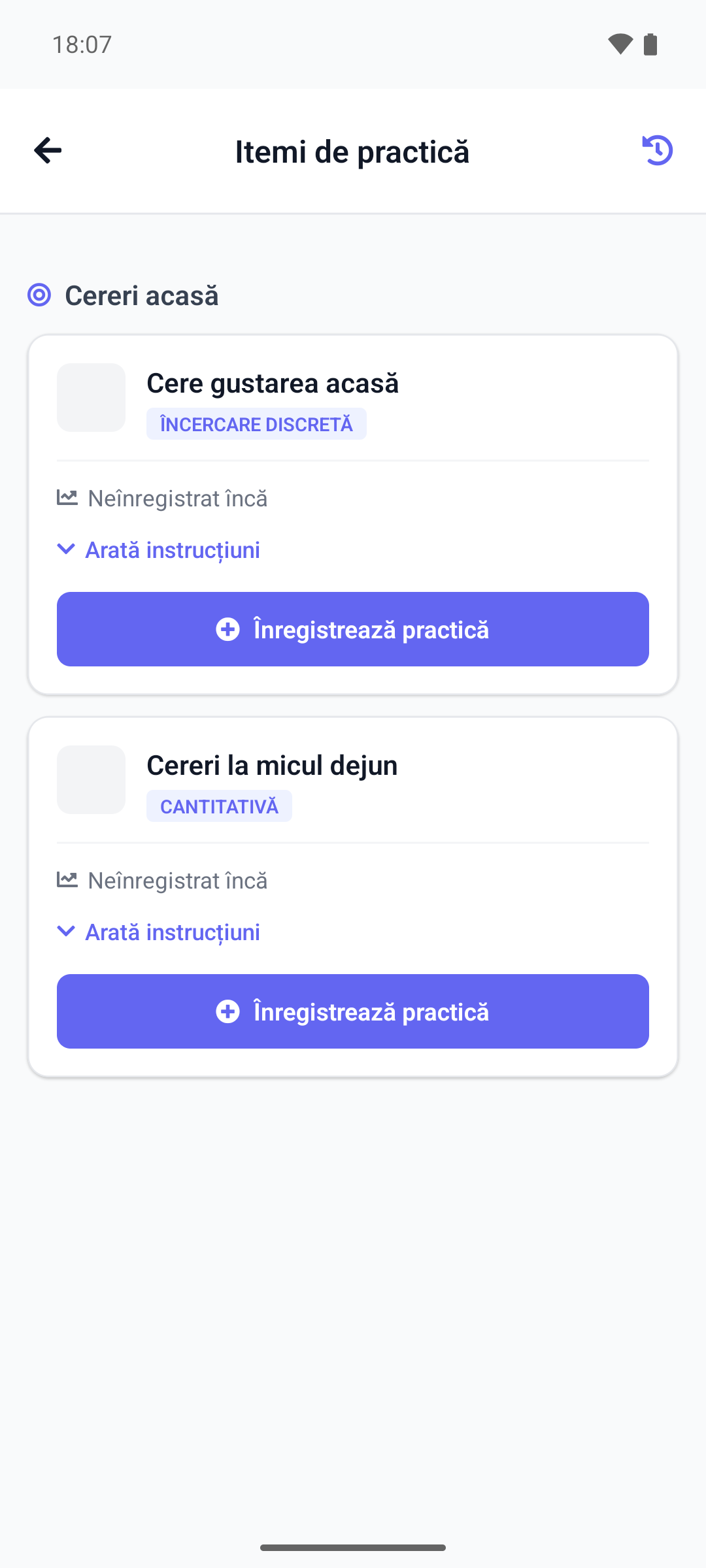
- Itemi de practică listează itemii sub fiecare obiectiv. Fiecare arată ce ai înregistrat azi sau Neînregistrat încă. Atinge Arată instrucțiuni ca să citești instrucțiunile BCBA-ului.
- Exersează cu copilul, apoi atinge Înregistrează practică pe item. Pentru un item la care descrii ce ai observat, butonul este Adaugă observație.
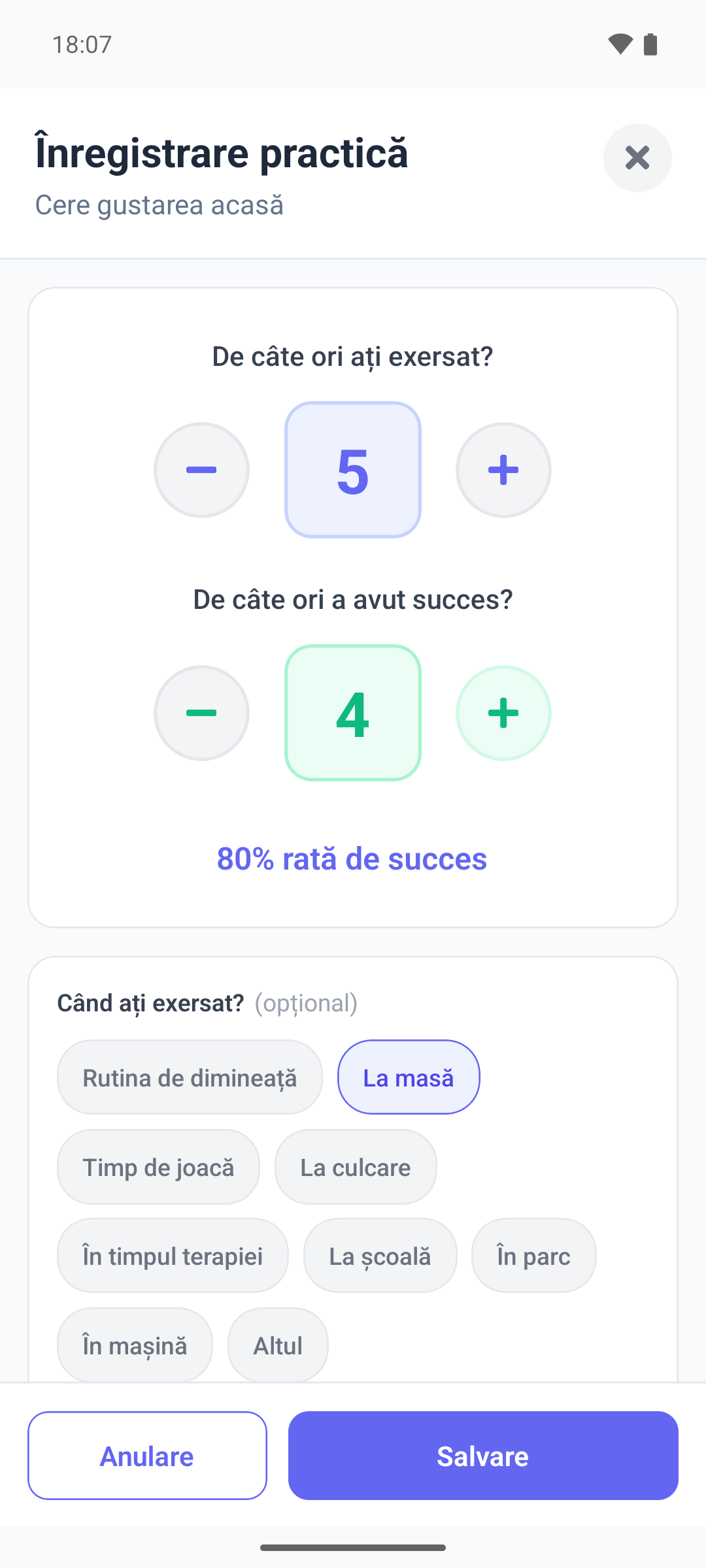
Fereastra Înregistrare practică se deschide cu numele itemului.
- Răspunde la întrebările pentru acest item (vezi mai jos).
- La Când ați exersat?, atinge un moment al zilei sau Altul ca să scrii tu. Este opțional.
- Adaugă Note (opțional) dacă vrei, apoi atinge Salvare.
Apare mesajul Practica a fost înregistrată cu succes, iar itemul arată rezultatul de azi.
Ce întreabă fereastra
BCBA-ul decide cum se măsoară fiecare item, iar fereastra îți cere exact asta. Întrebările sunt formulate puțin diferit în cele două aplicații.
Web
Întrebările pentru fiecare fel de item:
- Încercări și reușite: Câte încercări? și Câte reușite? Ai nevoie de cel puțin o încercare și nu de mai multe reușite decât încercări.
- De câte ori se întâmplă ceva: De câte ori?
- Cât durează ceva: Durată (secunde).
- De câte ori se întâmplă ceva într-un interval: Număr și Perioadă (secunde). Alege o durată, de exemplu 1 min, sau scrie secundele. Fereastra arată rezultatul dedesubt.
- În cât timp răspunde copilul: Latență (secunde).
- O descriere a ce ai observat: Ce ați observat? Este obligatorie.
- Pașii unei rutine: la Pașii Sarcinii, bifează fiecare pas făcut de copil sau selectează Marchează Tot Complet.
Mobil
Aceleași feluri de itemi, pe telefon:
- Încercări și reușite: De câte ori ați exersat? și De câte ori a avut succes?, cu butoane plus și minus.
- De câte ori se întâmplă ceva: De câte ori s-a întâmplat? Atinge ca să adaugi una.
- Cât durează ceva: Cât a durat? Alege Folosește cronometru și atinge Start și Stop, sau Introduce manual în minute și secunde.
- De câte ori se întâmplă ceva într-un interval: De câte ori? și În ce perioadă de timp?, cu durate ca 1 min sau 30 min.
- În cât timp răspunde copilul: Cât timp până la răspuns? Cu Folosește cronometru, atinge Stop când copilul răspunde. Poți alege și Introduce manual.
- O descriere a ce ai observat: scrie-o unde apare Ce ai observat? Nu o poți salva goală: apare Observație necesară.
- Pașii unei rutine: bifează fiecare pas făcut de copil sau atinge Marchează toate ca finalizate.
Telefonul nu verifică numerele: o înregistrare cu 0 încercări sau 0 secunde se salvează așa cum ai introdus-o. Verifică-le înainte să atingi Salvare.
Bine de știut
- O înregistrare se salvează cu ora la care o salvezi, așa că înregistreaz-o imediat după ce exersezi.
- Nu poți modifica sau șterge o înregistrare. Dacă ai înregistrat ceva din greșeală, spune-i BCBA-ului.
- Pe telefon, dacă salvarea nu reușește, de exemplu fără internet, apare Înregistrarea practicii a eșuat, iar fereastra rămâne deschisă cu răspunsurile tale. Încearcă din nou când ai conexiune.
- Pe telefon, Arată instrucțiuni arată instrucțiunile itemului sau, când itemul nu are, pe cele ale obiectivului.
- La un item la care cronometrezi în cât timp răspunde copilul, rezultatul de azi nu apare după ce îl înregistrezi: aplicația mobilă arată în continuare Neînregistrat încă, iar aplicația web numără înregistrările. Înregistrarea este salvată; o poți verifica în istoric.
Ce urmează
- Înregistrarea ta îl așteaptă pe BCBA, marcată ca neverificată încă. BCBA-ul o citește și îți poate lăsa feedback: vezi Vezi datele înregistrate și feedbackul. Cum o verifică BCBA-ul: Verifică datele înregistrate de părinți acasă.
- BCBA-ul nu primește o alertă la fiecare înregistrare. Îți vede înregistrările când le verifică.