Traseu de navigare: Terapeut › Colectarea datelor
Adaugă note item în timpul sesiunii
Scrie o notă scurtă despre un item în timp ce colectezi și editează sau șterge notele itemului în aplicația mobilă sau web.
O notă a itemului este un comentariu scurt despre un item într-o sesiune: indiciul care a funcționat, ce l-a distras pe beneficiar, o schimbare pe care ai observat-o. Nu este o dată și nu schimbă niciun scor. Funcționează la toate tipurile de itemi, BCBA o citește împreună cu sesiunea și contribuie la rezumatul sesiunii pe care ABACare îl redactează când o trimiți. Pentru o notă despre întreaga sesiune, folosește notele de sesiune.
Înainte să începi
- Ca terapeut, scrii note ale itemilor cât timp sesiunea este În desfășurare. Pe web le poți scrie și după ce o trimiți, dacă clinica permite terapeuților să corecteze sesiunile trimise.
- BCBA și administratorii scriu note ale itemilor în aplicația web cât timp sesiunea este În desfășurare sau Trimisă.
- O notă are cel mult 1.000 de caractere.
Adaugă o notă
Web
Deschide sesiunea. Pe cardul Date, fiecare item care are deja o execuție sau o notă arată un bloc Note item.
- Scrie în caseta de sub Note item. Contorul arată câte dintre cele 1.000 de caractere ai folosit.
- Selectează Adaugă notă.
Apare mesajul Notă adăugată, iar nota intră în listă cu rolul tău, data și ora. Un item fără nicio execuție și nicio notă nu are încă bloc: înregistrează întâi o execuție sau adaugă nota din introducerea rapidă.
Mobil
Deschide sesiunea și atinge Colectare Date, apoi glisează până la item.
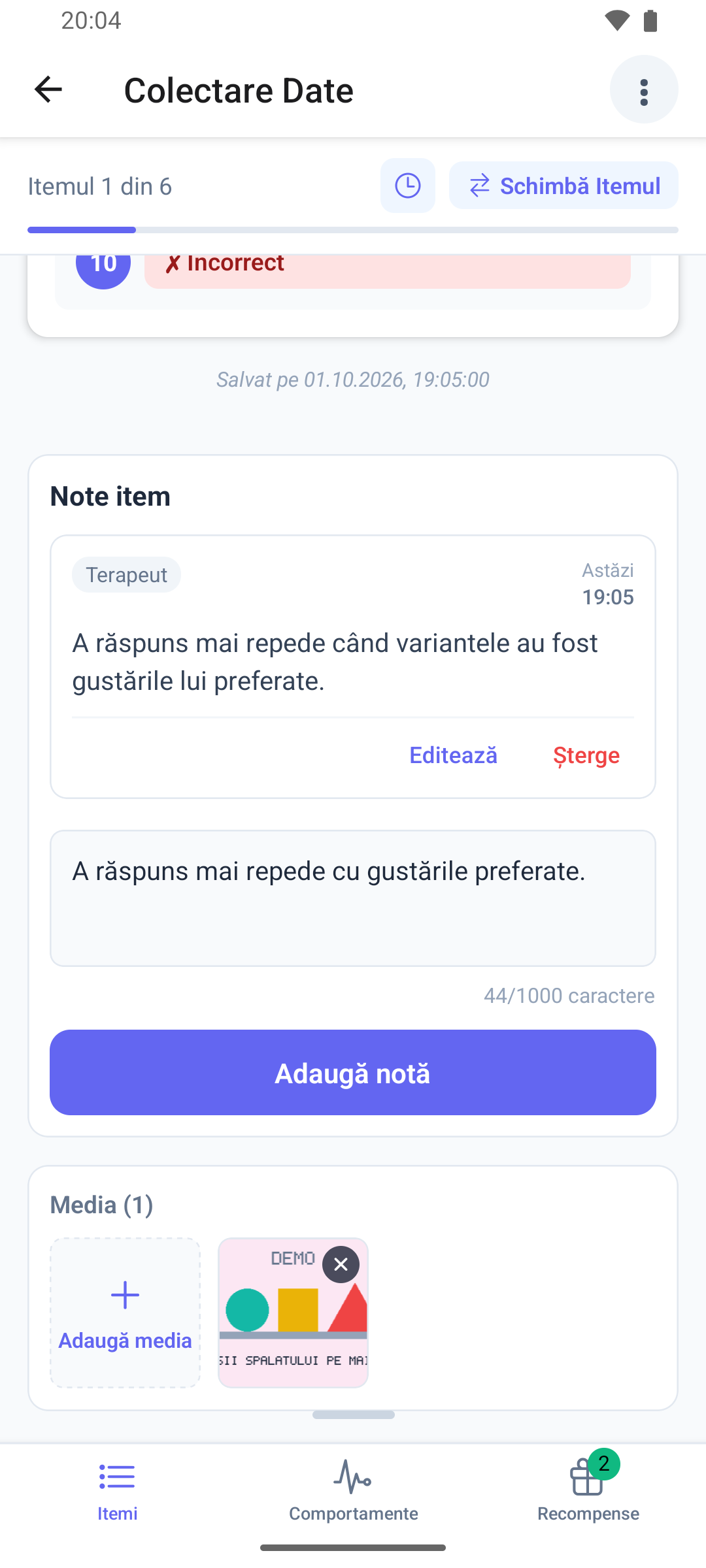
Cardul Note item se află sub colectare pe fiecare pagină de item și sub rezumatul execuției după ce ai salvat una.
- Atinge Adăugați o notă pentru acest item… și scrie nota. Contorul devine portocaliu aproape de limită.
- Atinge Adaugă notă. Butonul arată Se salvează... cât timp nota se trimite.
Caseta se golește, iar nota apare în listă, de la cea mai veche. Aplicația nu arată altă confirmare.
Editează sau șterge o notă
Web
Fiecare notă arată un creion și un coș cât timp poți scrie.
- Ca să editezi, selectează creionul, modifică textul și selectează Salvează, sau Anulează ca să o lași cum era. Apare mesajul Notă actualizată.
- Ca să ștergi, selectează coșul și confirmă în Șterge nota. Apare mesajul Notă ștearsă.
Mobil
Fiecare notă arată Editează și Șterge cât timp sesiunea este În desfășurare.
- Ca să editezi, atinge Editează. Textul notei înlocuiește ce scriseseși în casetă, iar deasupra apare Se editează nota. Modifică textul și atinge Salvează, sau atinge Anulare.
- Ca să ștergi, atinge Șterge și confirmă în Șterge nota.
Butoanele de editare și ștergere apar la toate notele itemului, inclusiv la cele ale lui BCBA. Modifică doar notele tale. O notă editată este marcată editat, chiar dacă ai salvat-o fără modificări.
Ce urmează
- Nota se salvează imediat în sesiune. BCBA o vede când revizuiește sesiunea, iar ea apare în panoul cu colectările recente ale itemului.
- Ca să golești o notă, șterge-o: o notă nu poate fi salvată goală. O notă ștearsă nu poate fi recuperată.
- După ce trimiți, aplicația mobilă arată notele itemilor doar pentru citire, iar un item fără note nu mai arată niciun card.