Ruta de navegación: Asistente › Edición durante la sesión
Añadir un objetivo durante la sesión
Añade un objetivo nuevo a una de las metas del paciente durante una sesión, si tu clínica lo permite, y registra datos en él enseguida.
A veces un paciente está listo para una habilidad que el plan todavía no incluye. Si tu clínica lo permite, puedes añadir un objetivo nuevo a una de las metas del plan durante la sesión, sin esperar a tu BCBA. El objetivo queda activo al momento, así que puedes registrar datos en él enseguida, y tu BCBA lo ve en el plan con el motivo que indicaste.
Antes de empezar
- Este permiso lo concede tu clínica: el propietario de la organización activa Añadir nuevos objetivos durante las sesiones para ti. Sin él, Añadir objetivo no aparece. Si no tienes ni este permiso ni el de activar objetivos planificados, tampoco aparecen el botón Añadir o activar objetivo de la aplicación web ni la opción Añadir / Activar Objetivo del menú de la aplicación móvil.
- Tienes que ser el asistente asignado a la sesión, y la sesión tiene que estar En curso. En la aplicación web también puedes añadir un objetivo a una sesión Enviada mientras tu clínica permita a los asistentes corregir sesiones enviadas.
- La aplicación móvil oculta la opción del menú mientras no tienes conexión.
- La lista muestra las metas que trabajas en la sesión. Las metas que los padres practican en casa no aparecen, ni tampoco las metas que tu BCBA puso en espera.
Añadir un objetivo durante la sesión
Web
Abre la sesión en curso, selecciona Recolectar Datos y después Objetivo. Los objetivos que ya marcaste se conservan mientras añades el nuevo.
- Selecciona Añadir o activar objetivo en la parte inferior de la ventana.
- En la meta que quieras, selecciona Añadir objetivo.
- Elige el Tipo de objetivo y escribe el Nombre del objetivo. La Descripción es opcional.
- Completa los ajustes de ese tipo, por ejemplo el número de ensayos de un objetivo DTT.
- En ¿Por qué?, escribe una línea sobre por qué el paciente necesita este objetivo ahora. La nota es obligatoria.
- Selecciona Añadir objetivo. Si falta un campo o un valor está fuera de rango, el formulario lo marca y no guarda nada.
Aparece el mensaje Objetivo añadido. Está activo y listo para la recogida de datos. La lista de objetivos se abre de nuevo con el objetivo nuevo marcado junto a los que ya habías marcado. Selecciona Continuar o Entrada rápida para añadirlo a la sesión y registrar datos.
Móvil
Añade el objetivo desde la pantalla de recolección de datos.
El objetivo nuevo se abre en la pestaña Objetivos en cuanto se guarda, ya incluido en la sesión.
- Toca el menú ⋮ arriba a la derecha y después Añadir / Activar Objetivo.
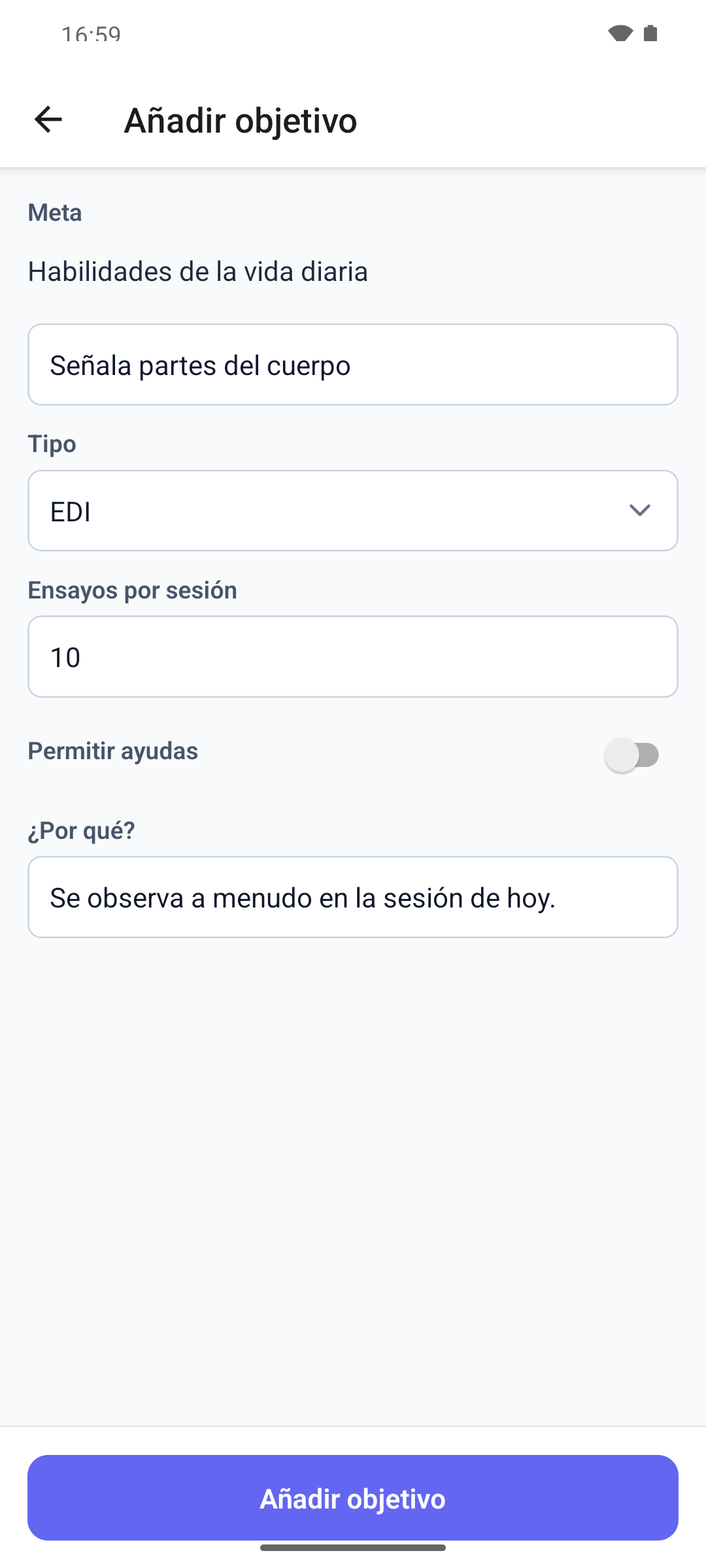
- Añadir o activar objetivo lista las metas de la sesión. En la meta que quieras, toca + Añadir objetivo.
- Escribe el Nombre del objetivo y elige un Tipo.
- Completa los campos de ese tipo.
- En ¿Por qué?, escribe una línea sobre por qué el paciente necesita este objetivo ahora.
- Toca Añadir objetivo. El botón funciona cuando el nombre, el tipo, sus campos y la nota están completos.
Qué cambia entre las aplicaciones
- El formulario web tiene Descripción y te deja contar un objetivo de tasa por minuto o por hora. El formulario móvil no tiene ninguna de las dos cosas, así que un objetivo de tasa añadido en el teléfono siempre cuenta por minuto.
- En la aplicación móvil el objetivo nuevo entra en la sesión al momento. En la aplicación web entra solo cuando seleccionas Continuar o Entrada rápida. Si cierras la lista de objetivos, el objetivo queda en el plan pero no en esta sesión.
- El formulario web comprueba todos los límites antes de guardar. La aplicación móvil deja pasar algunos valores que ABACare rechaza después, como más de 100 ensayos, una duración de más de dos horas o más de 30 pasos. Entonces muestra No se pudo guardar — comprueba la conexión, aunque tu conexión funcione. Corrige el valor y vuelve a intentarlo.
- Si tu clínica desactivó el permiso mientras tenías la aplicación abierta, al guardar aparece No tienes permiso para hacer esto.
- Si tu BCBA puso la meta en espera mientras tanto, al guardar aparece Esta meta está en espera. Pida al BCBA que la reanude.
Añadir un objetivo desde el plan
En la aplicación web también puedes añadir un objetivo fuera de una sesión, desde el plan del paciente.
- Abre el paciente y selecciona Ir al plan activo.
- Abre Objetivos y selecciona Añadir objetivo en una meta.
- Completa el formulario como arriba, incluido ¿Por qué?, y selecciona Añadir objetivo.
El plan se recarga con el objetivo nuevo resaltado. Ninguna sesión cambia. El botón solo aparece mientras el plan está activo.
Qué pasa después
- El objetivo está Activo en el plan, con tu nombre y tu nota. Tu BCBA no recibe ninguna notificación, pero ve ambos en el plan.
- ABACare le asigna criterios de dominio predeterminados y nunca lo marca como dominado automáticamente. Tu BCBA lo revisa y decide cuándo está dominado.
- Si su meta estaba Dominada, el objetivo activo nuevo la vuelve a poner Activa.
- Registra datos en él como en cualquier otro objetivo: consulta Recopilar datos durante una sesión.