Ruta de navegación: BCBA › Supervisión
Trabajar con la lista de verificación de una supervisión
Prepara la agenda de una supervisión, decide qué elementos pueden ver tus asistentes y márcalos a medida que los tratas, en la aplicación web o en la aplicación móvil.
La lista de verificación es la agenda de una supervisión: los temas que quieres tratar con tus asistentes. Añades elementos una vez reservada la supervisión, decides en cada uno si los asistentes que supervisas pueden verlo y los marcas a medida que los tratas.
Antes de empezar
- Puedes cambiar la lista mientras la supervisión está Programada o En curso. Cuando se completa o se cancela, la lista es de solo lectura.
- Solo el supervisor de la supervisión y los propietarios de organización pueden cambiarla. Otro BCBA que abra la supervisión en la aplicación web ve la lista como editable, pero cada cambio falla con un error.
- Un elemento admite hasta 500 caracteres.
Quién ve cada elemento
Cada elemento tiene una visibilidad:
- Visible para supervisados (el icono del ojo, la opción por defecto): los asistentes que supervisas ven el elemento y si está hecho, en la aplicación móvil.
- Solo supervisor (el icono del candado): solo tú y los propietarios de organización de tu clínica lo ven. Los asistentes nunca lo ven, y no cuenta en ningún número que ellos vean. Otros BCBA tampoco lo ven.
Trabajar con la lista
Web
Abre la supervisión desde Supervisión en el menú. La tarjeta Lista de verificación muestra Candado = solo supervisor · Ojo = supervisados pueden ver y los elementos, o Sin elementos en la lista.
- Selecciona Añadir Elemento. Escribe el elemento en Describe el tema de la agenda….
- Selecciona el icono del ojo si el elemento es solo para ti. Se convierte en un candado.
- Selecciona Añadir, o pulsa Intro. Cancelar cierra la fila sin añadir nada.
- Para cambiar el texto de un elemento, edítalo en su sitio. Se guarda al salir del campo o al pulsar Intro.
- Para cambiar quién ve un elemento, selecciona su ojo o su candado. Se guarda en el acto.
- Marca la casilla de un elemento cuando lo hayas tratado.
- Para quitar un elemento, selecciona su papelera. Se elimina en el acto, sin preguntar.
En la aplicación web, un elemento marcado queda bloqueado: no puedes desmarcarlo, cambiarlo ni eliminarlo. Usa la aplicación móvil si marcaste uno por error.
Móvil
Abre la supervisión desde la lista Supervisiones, como se explica en Iniciar, completar o cancelar una supervisión, y toca la pestaña Lista. Cada elemento muestra su ojo o su candado, y los hechos aparecen tachados.
Una lista vacía muestra Aún no hay elementos en la lista.
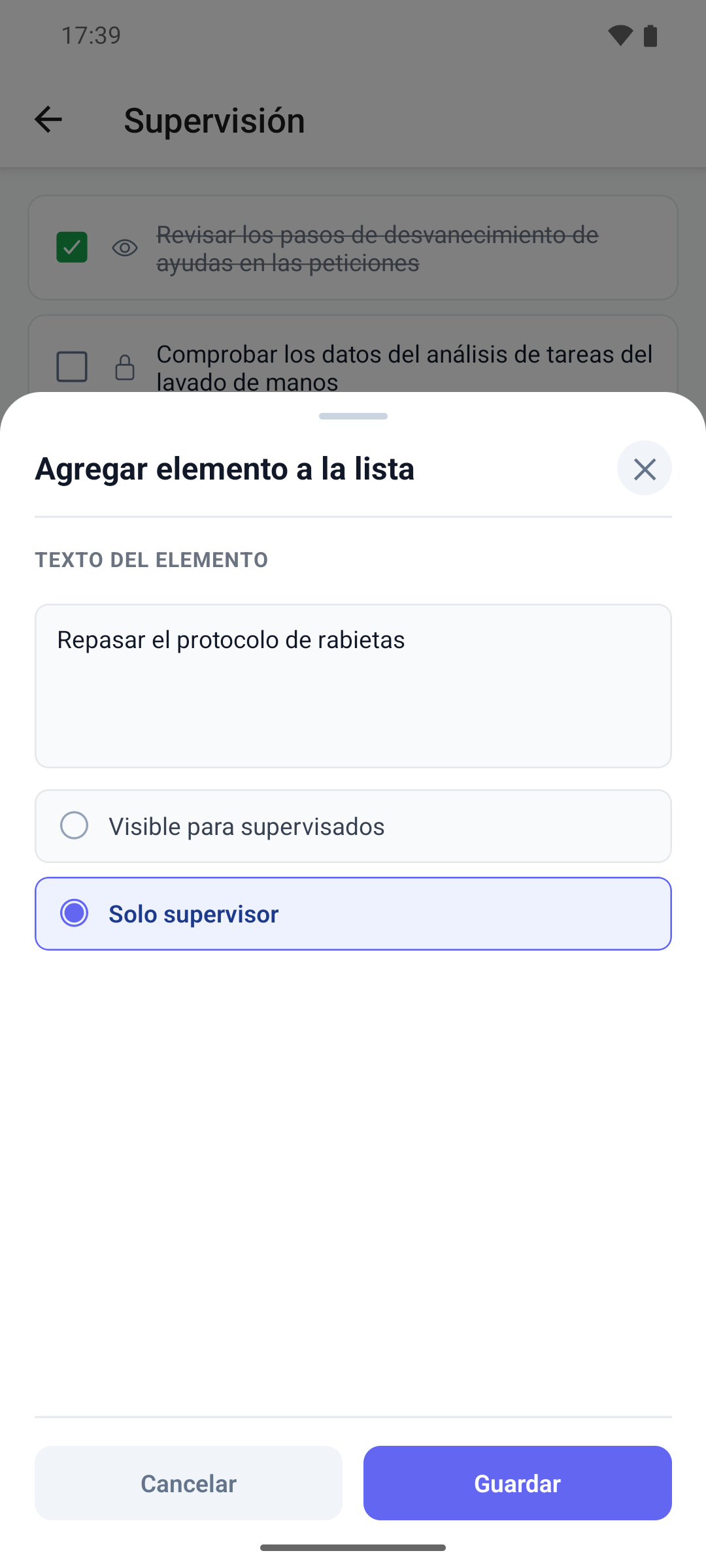
- Toca Agregar elemento. Se abre Agregar elemento a la lista.
- Escribe el Texto del elemento y elige Visible para supervisados o Solo supervisor.
- Toca Guardar, o Cancelar para cerrar sin añadir.
- Toca la casilla de un elemento para marcarlo como hecho. Tócala otra vez para marcarlo como no hecho.
- Toca un elemento para abrir Editar elemento de la lista. Cambia el texto o la visibilidad y toca Guardar.
- Para quitarlo, toca Eliminar en la misma ventana y confirma ¿Eliminar este elemento? con Eliminar, o toca Mantener.
En la aplicación móvil también puedes cambiar o eliminar un elemento hecho.
Si un cambio no se puede guardar, aparece un mensaje de error. En la aplicación web, el texto sin guardar se queda en la fila hasta que recargas la página, así que revísalo antes de seguir.
Qué pasa después
- Los cambios se guardan a medida que los haces. No se avisa a nadie, y tus asistentes ven los elementos compartidos la próxima vez que abren la supervisión en la aplicación móvil.
- En cuanto la supervisión tiene al menos un elemento, sale de Cumplimiento en tu lista Requiere atención.
- Puedes completar la supervisión con elementos pendientes. Quedan pendientes, y la lista ya no puede cambiar.