Ruta de navegación: Asistente › Recopilación de datos
Adjuntar una foto o un video a un objetivo
Añade una foto o un video corto a un objetivo como evidencia del desempeño del paciente, y quita uno que añadiste por error.
Una foto de la tarea terminada o un clip corto del paciente respondiendo le muestran a tu BCBA lo que los números no pueden. Adjuntas fotos y videos a un objetivo en una sesión. No son datos y no cambian ninguna puntuación. Tu BCBA puede comentarlos, y tú lees esos comentarios más tarde.
Antes de empezar
- Como asistente, adjuntas multimedia mientras la sesión está En curso. En la web también puedes adjuntar después de enviarla si tu clínica permite a los asistentes corregir sesiones enviadas.
- Los BCBA y los propietarios de organización adjuntan multimedia en la aplicación web mientras la sesión está En curso o Enviada.
- Cada objetivo admite hasta 10 fotos y videos por sesión. Un video puede durar hasta 5 minutos y ocupar hasta 200 MB.
- Necesitas conexión. Nada se guarda para enviarlo después: una subida fallida se pierde si no la reintentas.
Añadir una foto o un video
Web
Abre la sesión. En la tarjeta Datos, cada objetivo que ya tiene una ejecución o una nota muestra una franja Multimedia.
- Selecciona Añadir multimedia. Se abre el selector de archivos de tu computadora.
- Elige una foto JPEG, PNG o WebP de hasta 15 MB, o un video MP4.
- Un recuadro muestra la subida. Puedes seguir trabajando mientras avanza.
Aparece el mensaje Foto añadida. o Video añadido. y el recuadro se suma a la franja. Un archivo de tipo o tamaño no válido se rechaza con un mensaje y no se sube nada. Un objetivo sin ejecuciones ni notas todavía no tiene franja: registra primero una ejecución.
Móvil
Abre la sesión y toca Recolección de Datos; luego desliza hasta el objetivo.
La franja Multimedia está bajo Notas del objetivo en cada página de objetivo.
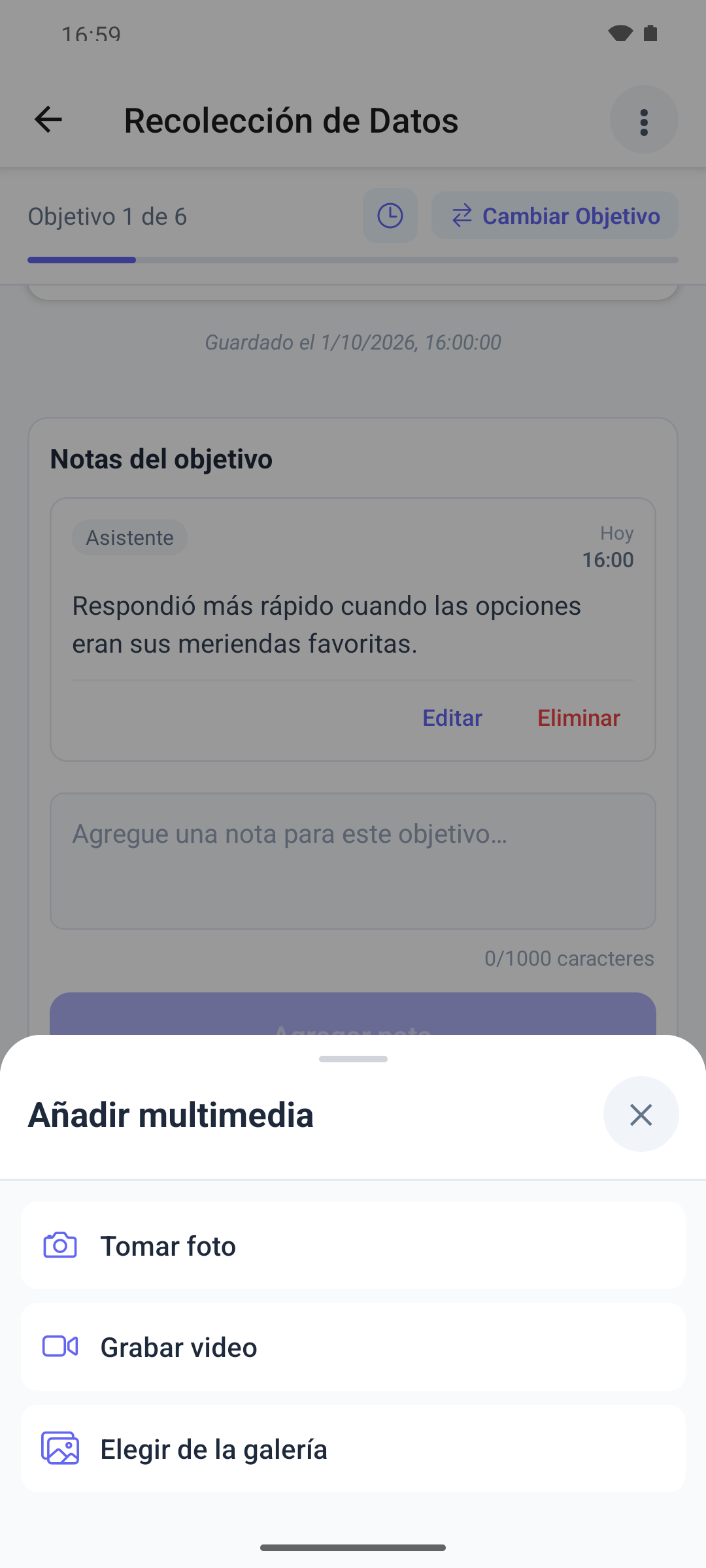
- Toca Añadir multimedia.
- Elige Tomar foto, Grabar video o Elegir de la galería. La primera vez, permite que ABACare use la cámara o tus fotos.
- Un recuadro ámbar muestra la subida. Sigue registrando datos mientras avanza; un video se sigue subiendo aunque deslices a otro objetivo.
- El recuadro se vuelve verde y después muestra la foto o el video.
Si una subida falla, el recuadro se vuelve rojo: tócalo para intentarlo de nuevo.
Límites y mensajes
- Límite de 10 alcanzado. El objetivo ya tiene 10 fotos y videos en esta sesión. Añadir multimedia queda desactivado.
- Foto demasiado grande — máx. 15 MB., Video demasiado largo — máx. 5:00. y Video demasiado grande — máx. 200 MB. indican el límite que alcanzaste.
- Estás sin conexión — se necesita conexión para subir multimedia. Conéctate e inténtalo de nuevo.
- La aplicación web solo acepta videos MP4 y no puede usar tu cámara. La aplicación móvil graba y convierte el video por ti.
Ver o quitar una foto o un video
Toca o selecciona un recuadro para abrir la foto, o para reproducir el video con sus comentarios.
Web
Cada recuadro muestra una papelera mientras todavía puedes cambiar la sesión.
- Selecciona la papelera del recuadro.
- Confirma en ¿Eliminar foto? o ¿Eliminar video?.
Aparece el mensaje Foto eliminada. o Video eliminado.. Solo puedes eliminar la multimedia que añadiste tú; con la de otra persona, la aplicación muestra un error.
Móvil
Tus propios recuadros muestran una pequeña cruz mientras la sesión está En curso.
- Toca la cruz del recuadro.
- Confirma con Eliminar.
Qué pasa después
- La foto o el video se guardan en la sesión al instante, bajo ese objetivo. Tu BCBA los ve al revisar la sesión.
- Una foto muestra la hora en que se subió, no la hora en que se tomó.
- Después de enviar, la aplicación móvil muestra la multimedia como solo lectura. Cuando ya no puedes cambiar la sesión, la aplicación web muestra un candado en la franja.