Ruta de navegación: BCBA › Panel de control
Leer y atender las notificaciones
Descubre sobre qué avisa ABACare a los BCBA, propietarios de organización y asistentes, abre cada notificación en la pantalla correcta y márcalas como leídas.
ABACare te avisa cuando algo que no iniciaste tú necesita tu atención: un objetivo está listo para avanzar, un objetivo en generalización tiene dificultades, una autorización se agota, se omitió una sesión recurrente, un borrador de informe de progreso está listo o alguien comentó una foto o un vídeo que adjuntaste. En la aplicación web se reúnen bajo la campana de la parte superior de cada página. Abrir una notificación te lleva a la pantalla de la que trata.
Antes de empezar
- Los BCBA, los propietarios de organización y los asistentes tienen la campana en la aplicación web. Los padres no tienen lista de notificaciones.
- En la aplicación móvil solo se avisa a los asistentes, y solo de los comentarios sobre la multimedia de sus sesiones. Los BCBA y los propietarios de organización usan la aplicación web.
- No hay notificaciones push: la aplicación web busca notificaciones nuevas cada minuto mientras está abierta.
Sobre qué te avisa ABACare
Cada notificación llega solo a las personas a las que concierne.
| Notificación | Quién la recibe | Al seleccionarla se abre |
|---|---|---|
| Un objetivo cumplió sus criterios, por ejemplo Objetivo "Nombra imágenes de un libro" — criterios cumplidos, sugiriendo avance a Mantenimiento | El BCBA del paciente | Las metas del plan, con el objetivo resaltado |
| Se sugiere una regresión en un contexto de generalización, o falló un sondeo de mantenimiento | El BCBA del paciente | La página del objetivo, o las metas del plan |
| ABACare devolvió por sí mismo un objetivo a un contexto anterior o a Activo | El BCBA del paciente | La página del objetivo |
| Una autorización está casi agotada, agotada, termina pronto o terminó con horas sin usar | El BCBA del paciente y todos los propietarios de organización | La pestaña Autorizaciones del perfil del paciente: consulta Seguir el uso de las autorizaciones de tus pacientes |
| Se omitió una fecha de una sesión recurrente por un conflicto | La persona que creó las sesiones recurrentes | El calendario en esa fecha, con la sesión resaltada |
| El borrador del informe de progreso está listo para un paciente | La persona que pidió el borrador | El informe de progreso: consulta Editar, firmar y exportar un informe de progreso |
| Nuevos comentarios sobre 1 elemento en la sesión de un paciente | La persona que adjuntó la foto o el vídeo, normalmente el asistente, cuando otra persona lo comentó y la sesión está completada | La sesión, en la foto o el vídeo comentado |
Si un paciente no tiene BCBA asignado, las notificaciones de objetivos van a quien creó el plan.
Abrir una notificación
Web
Cuando llega una notificación nueva, la campana se sacude y su distintivo rojo muestra cuántas hay sin leer, hasta 9+.
- Selecciona la campana. Se abre Notificaciones con tus 10 notificaciones más recientes, leídas o no. Las no leídas aparecen en negrita con un punto azul.
- Selecciona una notificación. Se marca como leída, la lista se cierra y se abre la pantalla de la que trata. Un objetivo, una sesión o una foto a la que se refiere se resalta un momento.
Al seleccionar de nuevo la campana, la lista se cierra. Las notificaciones más antiguas no aparecen en la lista, pero las no leídas siguen contando en el distintivo.
Móvil
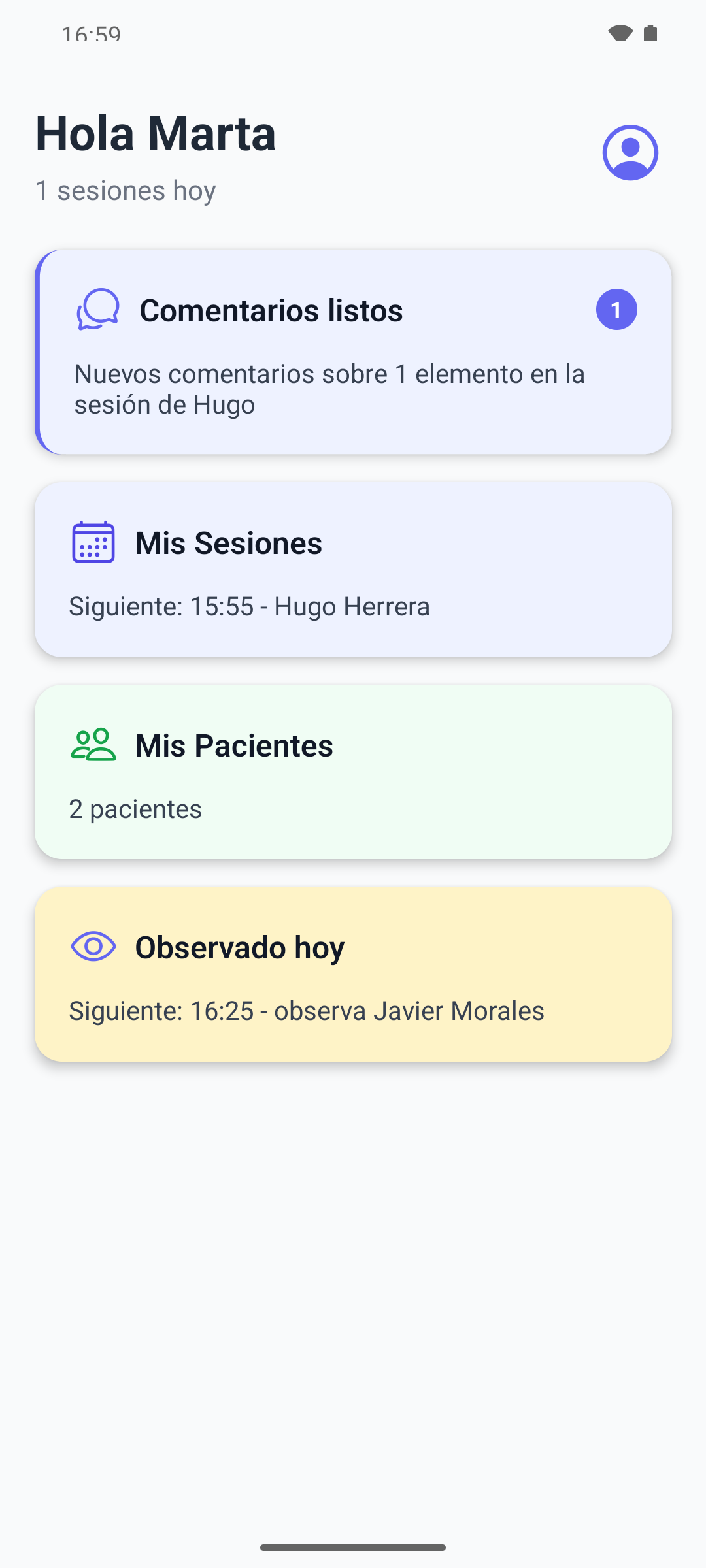
Los BCBA y los propietarios de organización no tienen notificaciones en la aplicación móvil. Los asistentes ven una tarjeta en la pantalla de inicio cuando un BCBA ha comentado la multimedia de su sesión.
La tarjeta Comentarios listos muestra cuántas notificaciones hay sin leer y la más reciente, por ejemplo Nuevos comentarios sobre 1 elemento en la sesión de Hugo.
- Toca la tarjeta. Se abre la sesión y las fotos y vídeos comentados aparecen resaltados.
- Vuelve a la pantalla de inicio. La tarjeta muestra los siguientes comentarios sin leer, o desaparece si no hay más.
Para la parte del asistente, consulta Revisar los comentarios sobre la multimedia de la sesión.
Marcar notificaciones como leídas
- Selecciona Marcar todo como leído en la parte superior de la lista. Todas las notificaciones sin leer se marcan como leídas, incluidas las antiguas que no están en la lista, y el distintivo desaparece. El enlace solo aparece mientras haya algo sin leer.
- Algunas notificaciones se marcan como leídas sin usar la campana. Abrir las fotos o vídeos comentados marca esos comentarios como leídos. Actuar tú sobre una sugerencia marca su notificación como leída, y también que cualquier persona de la clínica la descarte.
Qué pasa después
- Leer una notificación no actúa sobre ella. Una sugerencia sigue abierta hasta que alguien la aprueba o la descarta en las metas del plan, en la página del objetivo o en la lista Requiere atención.
- Cuando otra persona aprueba un avance o cambia el estado del objetivo, por ejemplo un propietario de organización, tu notificación sobre la sugerencia puede quedarse sin leer. Selecciónala o usa Marcar todo como leído.
- Si la suscripción de la clínica está suspendida, los BCBA y los propietarios de organización siguen viendo las notificaciones, pero al seleccionar una van a la página de facturación.