Ruta de navegación: Asistente › Recopilación de datos
Recopilar datos durante una sesión
Muévete entre los objetivos de una sesión en curso, registra una ejecución para cada uno, añade ejecuciones extra y sabe cuándo están todos listos.
Cuando una sesión está en curso, registras los datos objetivo por objetivo. Cada vez que guardas datos de un objetivo, ABACare los guarda como una ejecución, y un objetivo puede tener varias ejecuciones en la misma sesión. Cada tipo de objetivo tiene su propia pantalla de registro, descrita en su propia guía. Esta página explica cómo moverte entre objetivos, añadir ejecuciones y terminar. En la aplicación móvil deslizas entre los objetivos que seleccionaste. En la aplicación web marcas objetivos y ABACare los abre uno tras otro.
Antes de empezar
- La sesión debe estar En curso y tú debes ser su asistente asignado. En la aplicación web también puedes añadir datos a una sesión enviada si tu clínica lo permite: consulta Corregir una sesión enviada.
- En la aplicación móvil solo ves los objetivos que seleccionaste al iniciar la sesión, más los que añadas durante ella. La aplicación web lista todos los objetivos del plan que puedes registrar ahora.
- Los BCBA registran datos solo en la aplicación web, en sesiones En curso o Enviadas. Los propietarios de organización también ven Recolectar Datos, pero al guardar los datos de un objetivo aparece un error.
Registrar datos objetivo por objetivo
Web
Abre la sesión en curso.
- Selecciona Recolectar Datos. Se abre Recopilar datos de sesión con una tarjeta para Objetivo, Comportamiento y Recompensa.
- Selecciona Objetivo. El + de la tarjeta Datos se salta este paso.
- En Seleccionar objetivos para recolectar datos, marca los objetivos que quieres registrar. Cada uno muestra cuántas ejecuciones tiene ya; marcar un objetivo con ejecuciones añade una nueva.
- Selecciona Continuar. El primer objetivo se abre con la pantalla de registro de su tipo.
- Registra los datos y selecciona Guardar datos. No está disponible hasta que registras algo.
ABACare confirma que guardó y abre el siguiente objetivo que marcaste. Después del último, la ventana se cierra. Para registrar varios objetivos en una sola pantalla, selecciona Entrada rápida: consulta Registrar datos de varios objetivos a la vez.
Móvil
La recolección de datos se abre al iniciar la sesión. Para volver a ella más tarde, abre la sesión y toca Recolección de Datos.
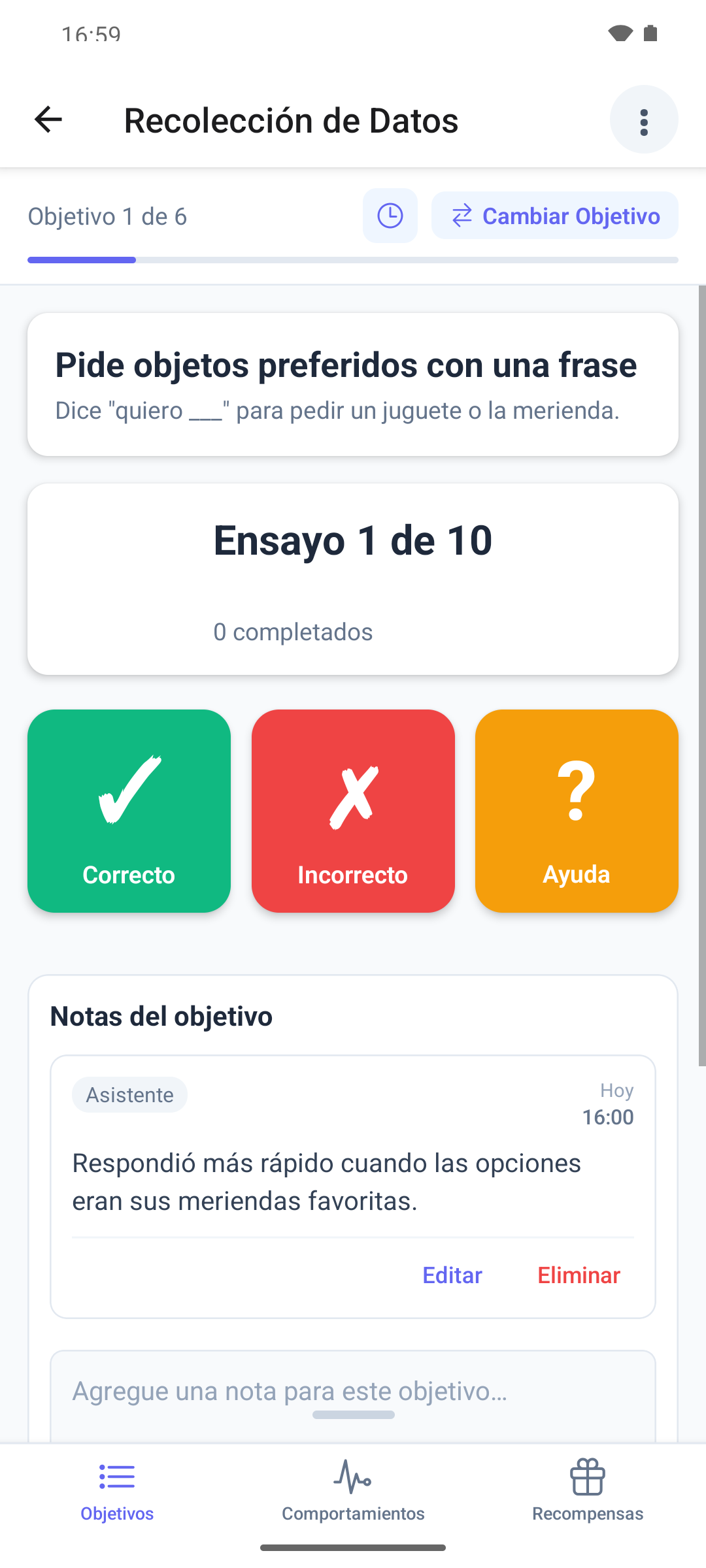
La pestaña Objetivos muestra una página por objetivo, con un contador como Objetivo 1 de 6 y una barra de progreso arriba.
- Desliza a la izquierda o a la derecha para moverte entre objetivos.
- En un objetivo sin datos, registra los datos y guárdalos desde la ventana de revisión.
- Después de guardar, la página muestra un resumen de esa ejecución. La aplicación no avanza sola: desliza al siguiente objetivo.
- Para saltar a un objetivo, toca Cambiar Objetivo. Todos los Objetivos los lista por meta, con sus ejecuciones y una marca en los que ya están hechos.
Las pestañas Comportamientos y Recompensas están junto a Objetivos. Se ocultan cuando el plan no tiene comportamientos ni recompensas y tu clínica no te permite añadirlos.
Añadir otra ejecución a un objetivo
Registra un objetivo otra vez cuando lo trabajas una segunda vez, por ejemplo después de un descanso.
Web
Selecciona otra vez Recolectar Datos, marca el objetivo y selecciona Continuar. ABACare numera la nueva ejecución después de la última.
Móvil
Ve a la página del objetivo. Muestra el resumen de su última ejecución.
Toca el icono + del resumen. Se abre una pantalla de registro nueva: registra y guarda como siempre.
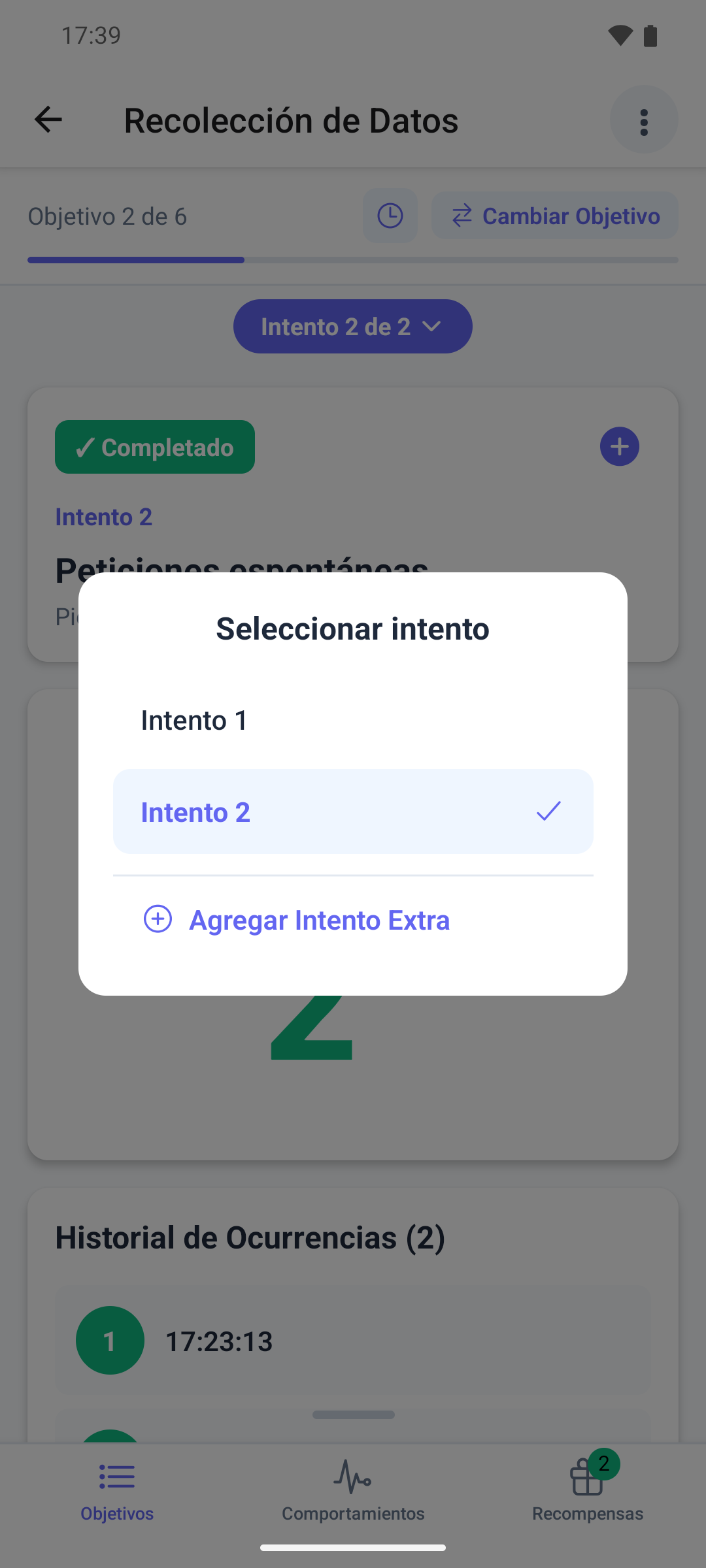
Cuando un objetivo tiene dos o más ejecuciones, aparece una etiqueta como Intento 2 de 2. Tócala para abrir Seleccionar intento: consulta una ejecución anterior, vuelve a la que está en curso o toca Agregar Intento Extra.
Objetivos en generalización o mantenimiento
Un objetivo que tu BCBA pasó a generalización o mantenimiento abre otra pantalla. Cuál depende de cómo registra tu clínica estas fases:
- Si tu clínica usa el modo Simple, registras un solo logrado o no logrado. Consulta Registrar un logrado o no logrado de generalización o mantenimiento.
- Si tu clínica usa el modo Granular, registras una ejecución completa que ABACare evalúa según los criterios del objetivo. Consulta Recopilar una ejecución de generalización granular y Recopilar un sondeo de mantenimiento granular.
Una sesión conserva el modo que tenía al iniciarse, aunque tu clínica lo cambie después.
Datos sin guardar
- Nada se guarda hasta que lo guardas, y nada queda pendiente para más tarde si no tienes conexión. Si falla al guardar, la aplicación te dice por qué y conserva lo que registraste para que lo intentes de nuevo.
- En la aplicación web, Cancelar pregunta antes de descartar lo que registraste. Cerrar la ventana con su X o con Esc lo descarta sin preguntar, y los demás objetivos que marcaste no se abren.
- En la aplicación móvil, salir de la pantalla con ensayos o comportamientos sin guardar te pide confirmar con Salir. Los demás conteos y cronómetros sin guardar se quedan en el teléfono sin aviso hasta que los guardas o empiezas de nuevo.
Qué pasa después
- Cuando todos los objetivos que necesitan datos tienen al menos una ejecución, la aplicación móvil muestra Sesión Completa. Toca Enviar Sesión, o Revisar para seguir trabajando. Los objetivos genéricos no cuentan para este mensaje. La aplicación web no muestra este mensaje.
- Tus ejecuciones aparecen en la tarjeta Datos de la sesión en la aplicación web.
- Cuando termines, envía la sesión.