Ruta de navegación: Asistente › Recopilación de datos
Revisar los comentarios sobre la multimedia de la sesión
Entérate de cuándo tu BCBA comentó las fotos y los videos que adjuntaste a una sesión, y lee los comentarios.
Cuando tu BCBA revisa una sesión, puede comentar las fotos y los videos que adjuntaste a sus objetivos: qué salió bien, qué cambiar. En un video, un comentario puede señalar un momento del clip. ABACare te avisa cuando hay comentarios, te lleva a la multimedia comentada y te deja leer cada comentario. No puedes responder ni editar comentarios.
Antes de empezar
- Solo recibes comentarios sobre la multimedia que adjuntaste tú.
- ABACare te avisa de los comentarios cuando tu BCBA completa la sesión. Un comentario añadido antes solo se ve si abres tú mismo la foto o el video.
- Puedes leer los comentarios de cualquiera de tus sesiones, sea cual sea su estado.
Encontrar los comentarios
Web
Cuando hay comentarios nuevos, la campana de la parte superior de la página se agita y su insignia muestra el número de notificaciones sin leer.
- Selecciona la campana. Se abren las últimas notificaciones. Las no leídas aparecen en negrita con un punto azul.
- Selecciona la fila que dice, por ejemplo, Nuevos comentarios sobre 1 elemento en la sesión de Hugo.
- Se abre la sesión y se desplaza hasta la foto o el video comentado, que queda resaltado unos segundos.
Puedes volver a abrir una fila de comentarios más tarde, aunque ya esté leída. Marcar todo como leído borra todas las notificaciones sin abrir nada.
Móvil
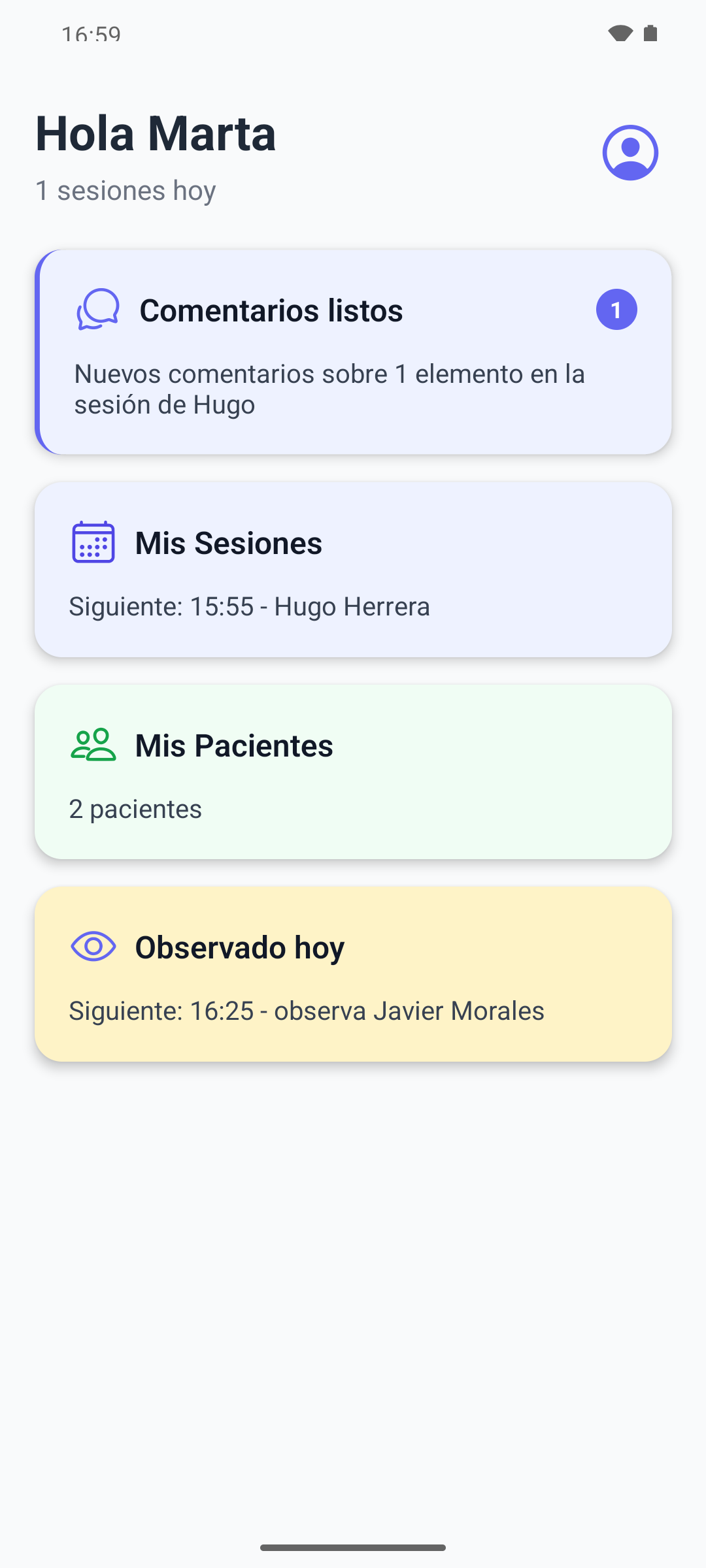
La pantalla de inicio muestra la tarjeta Comentarios listos cuando hay comentarios que no has abierto.
La tarjeta muestra cuántas notificaciones hay sin leer y la más reciente, por ejemplo Nuevos comentarios sobre 1 elemento en la sesión de Hugo.
- Toca la tarjeta.
- Se abre la sesión. Las fotos y los videos comentados parpadean para que los encuentres.
- Vuelve a la pantalla de inicio. Si hay más comentarios esperando, la tarjeta muestra ahora el siguiente. Tócala de nuevo hasta que la tarjeta desaparezca.
Las demás fotos y videos de la misma sesión con comentarios que aún no leíste muestran un punto de Comentarios sin leer.
Leer los comentarios
Web
Selecciona el recuadro de una foto o un video en la página de la sesión.
- Una foto se abre con sus Comentarios debajo, del más antiguo al más reciente, cada uno con la fecha y la hora.
- Un video se abre con el reproductor, una barra con una marca por cada comentario ligado a un momento y los comentarios al lado. Los comentarios General van primero y después los demás, en el orden del clip. Selecciona un comentario o una marca para saltar a ese momento. El comentario que corresponde al momento que se reproduce queda marcado mientras miras.
Móvil
Toca el recuadro de una foto o un video en la sesión.
- Una foto se abre con sus comentarios debajo, del más antiguo al más reciente, cada uno con la fecha y la hora. Una foto sin comentarios muestra Aún no hay comentarios.
- Un video se abre en una hoja titulada Comentarios, con el reproductor arriba. Los comentarios General van primero y después los ligados a un momento, cada uno con su tiempo en el clip. Toca uno para saltar a ese momento.
Los comentarios no muestran quién los escribió. Un comentario modificado se marca como editado.
Qué pasa después
- Abrir la multimedia comentada, o la sesión en cualquiera de las dos aplicaciones, marca los comentarios como leídos.
- Si tu BCBA vuelve a comentar después de completar la sesión, recibes una notificación nueva solo si ya leíste la anterior.
- Para adjuntar más multimedia en tu próxima sesión, consulta Adjuntar una foto o un video a un objetivo.