Ruta de navegación: BCBA › Supervisión
Iniciar, completar o cancelar una supervisión
Pasa una supervisión de Programada a En curso y después a Completada, o cancélala, en la aplicación web o en la aplicación móvil.
Una supervisión pasa de Programada a En curso cuando la inicias, y a Completada cuando terminas. Si no va a tener lugar, o se interrumpe antes de acabar, la cancelas. Completada y Cancelada son definitivas: la supervisión ya no puede cambiar y, si se completó, ABACare registra cuánto duró de verdad.
Antes de empezar
- Solo el supervisor de la supervisión y los propietarios de organización pueden iniciarla, completarla o cancelarla. Otro BCBA que la abra en la aplicación web ve los botones, pero el cambio falla con un error.
- En la aplicación móvil solo ves las supervisiones en las que eres el supervisor. Esto vale también para los propietarios de organización.
Cambiar el estado
Web
Selecciona Supervisión en el menú y abre la supervisión. También puedes abrirla desde el calendario de sesiones o desde Supervisiones vinculadas en la página de una sesión de terapia.
- Una supervisión Programada muestra Iniciar Supervisión, Editar Supervisión y Cancelar Supervisión bajo su título. Selecciona Iniciar Supervisión y confirma ¿Iniciar la supervisión ahora? con Iniciar Supervisión.
- La supervisión queda En curso. Cuando termines, selecciona Completar Supervisión y confirma ¿Marcar la supervisión como completada? con Completar Supervisión.
- Para cancelarla, selecciona Cancelar Supervisión. ¿Cancelar esta supervisión? avisa de que no se puede reabrir. Selecciona Cancelar Supervisión para confirmar, o Mantener Abierta.
No aparece ningún mensaje. La página muestra el nuevo estado, y los botones desaparecen cuando la supervisión se completa o se cancela.
Móvil
En la pantalla de inicio, toca la tarjeta Supervisiones hoy, o Supervisiones un día sin ninguna. Supervisiones lista las supervisiones Proximas y Pasadas; fíltralas con Todas, Programadas, En curso, Completadas o Canceladas. Todas deja fuera las canceladas.
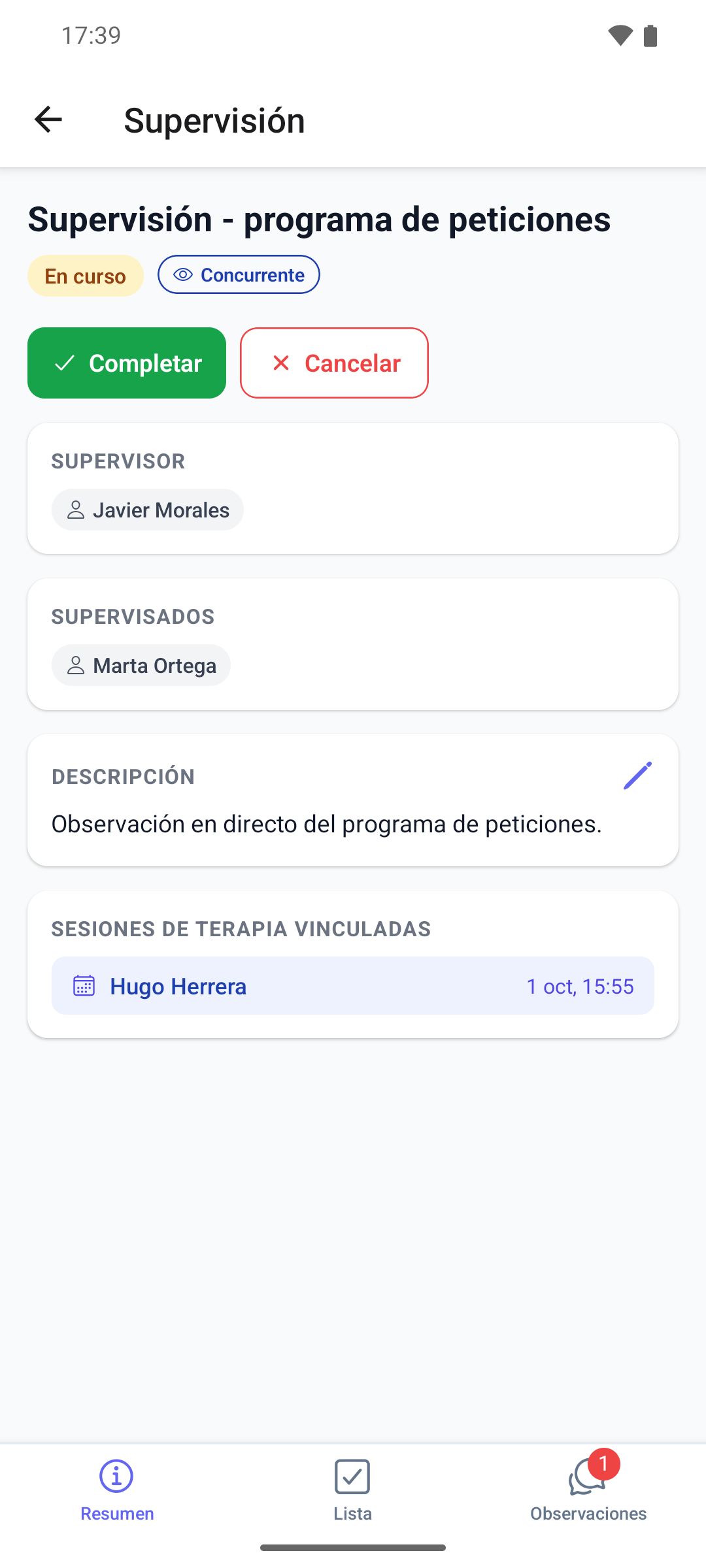
Toca una supervisión. Se abre en Resumen, con los botones bajo el título.
- En una supervisión Programada, toca Iniciar. Se inicia en el acto, sin preguntar.
- En una supervisión En curso, toca Completar. Se completa en el acto.
- Para cancelarla, toca Cancelar y confirma ¿Cancelar supervisión? con Cancelar, o toca Mantener abierta.
El estado se actualiza y, cuando la supervisión se completa o se cancela, un aviso dice Esta supervisión está Completada — no se permiten más cambios. o Esta supervisión está Cancelada — no se permiten más cambios.
Lo que conviene saber
- Una supervisión tiene que iniciarse antes de poder completarse.
- No se comprueba la hora. Puedes iniciar o completar una supervisión antes, durante o después de su hora programada.
- Completarla no tiene en cuenta la lista de verificación. Los elementos pendientes quedan pendientes para siempre.
- Para cambiar la hora, los supervisados o las sesiones vinculadas mientras la supervisión está abierta, consulta Programar una supervisión.
Qué pasa después
- Completada: la página web muestra Esta supervisión está Completada. No se pueden realizar más cambios., la duración real, desde que la iniciaste hasta que la completaste, y una tarjeta Historial de estados. La lista de verificación y las observaciones siguen a la vista.
- Cancelada: la página web solo muestra Esta supervisión está Cancelada. No se pueden realizar más cambios. El aviso de cancelación dice que las observaciones se conservan como de solo lectura, pero la página web ya no las muestra; siguen apareciendo en la aplicación móvil. En la lista del móvil, una supervisión cancelada solo aparece en Canceladas.
- No se avisa a nadie. Tus asistentes ven el nuevo estado la próxima vez que abren la supervisión en la aplicación móvil, junto con los elementos de la lista y las observaciones que compartiste con ellos.