Ruta de navegación: Asistente › Realización de sesiones
Enviar una sesión
Termina una sesión en curso, confirma cuándo empezó y terminó realmente, y pásala a tu BCBA para que la revise.
Cuando terminas una sesión, la envías. Enviarla cierra la sesión, registra sus horas reales de inicio y fin, y la manda a tu BCBA para que la revise. Antes de enviarla, ABACare te pide confirmar las horas, para que una sesión que empezó tarde o se alargó quede registrada tal como fue.
Antes de empezar
- Solo puedes enviar una sesión que tienes asignada y que está En curso.
- Escribe antes tus notas de la sesión. El resumen de la sesión se redacta a partir de tus datos y notas cuando la envías.
- Los objetivos sin datos no te impiden enviar. La aplicación te dice cuántos objetivos no tienen datos todavía. Para registrarlos, consulta Recopilar datos durante una sesión.
Enviar la sesión
Web
Abre la sesión en curso.
- Selecciona Enviar Sesión.
- Confirma con Enviar en ¿Enviar esta sesión?. Si no registraste nada, la ventana se titula ¿Enviar sin datos?.
- Se abre Confirma los horarios de la sesión con la fecha, la hora de inicio y la hora de finalización ya completadas. La hora de finalización es la actual.
- Corrige la fecha o las horas si no son correctas. El inicio debe ser anterior al final.
- Selecciona Confirmar y enviar.
Aparece el mensaje Estado de la sesión cambiado con éxito y la página se recarga con la sesión Enviada. Selecciona Cancelar en cualquier paso para mantener la sesión en curso.
Móvil
Envía desde la pantalla de recolección de datos.
También puedes enviar desde el mensaje Sesión Completa que aparece cuando todos los objetivos tienen datos: toca Enviar Sesión en él, o Revisar para seguir trabajando.
- Toca el menú ⋮ arriba a la derecha y después Enviar Sesión.
- Lee el mensaje y toca Enviar. Te indica cuántos objetivos tienen datos.
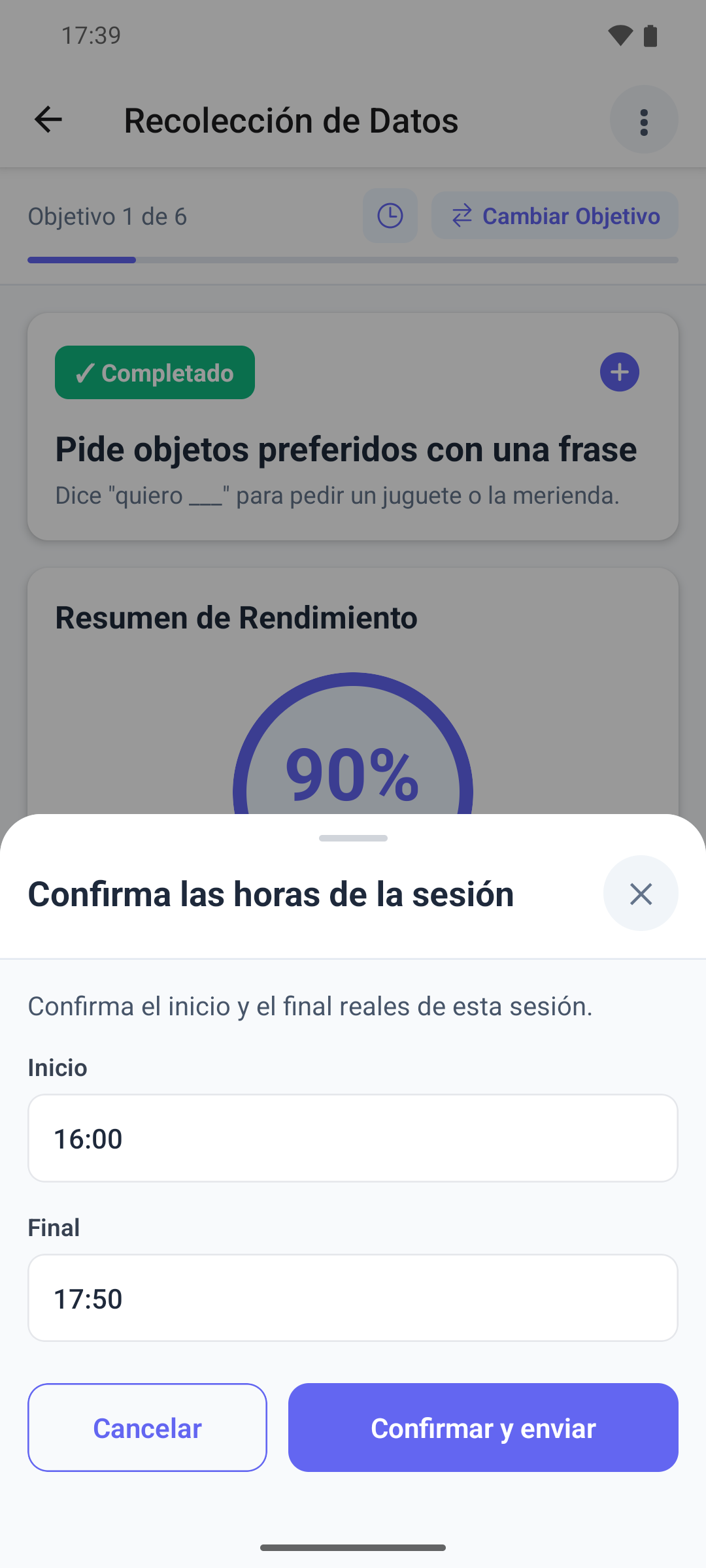
- Se abre Confirma las horas de la sesión con las horas de inicio y fin ya completadas. La hora de fin es la actual.
- Toca una hora para corregirla.
- Toca Confirmar y enviar.
La aplicación muestra Sesión Enviada y te lleva atrás al cerrarlo.
Mensajes que puedes ver en la aplicación móvil
- Tienes grabaciones de comportamiento en progreso. Detén y guarda cada comportamiento en marcha antes de enviar. Consulta Registrar un resumen de conteo o duración de un comportamiento.
- Tienes registros de comportamiento pendientes de confirmar. Abre cada tarjeta de comportamiento y guarda su resumen.
- Si hay ensayos DTT sin guardar o un cronómetro de sondeo de tasa en marcha, el mensaje los enumera. Guardar y Enviar los guarda primero y después continúa.
- Si algunos datos registrados no se pueden guardar al enviar, el mensaje avisa de que se perderán. Toca Cancelar y guárdalos primero, o Enviar de todas formas.
- Enviar Sesion Vacia significa que no registraste datos ni notas. Toca Enviar solo si la sesión realmente no tuvo ninguno.
El mensaje Sesión Completa se salta estas comprobaciones y no guarda los ensayos DTT ni los cronómetros de sondeo de tasa pendientes. Guarda tu trabajo antes de usarlo.
Sobre las horas
- En la aplicación móvil solo cambias las horas. Si una sesión pasó de medianoche, la aplicación mueve el final al día siguiente cuando la sesión dura 12 horas o menos.
- En la aplicación web también puedes cambiar la fecha, pero el inicio y el final comparten una misma fecha, así que no puedes registrar una sesión que pasó de medianoche.
- Cuando cambias las horas, ABACare rechaza una sesión de más de 12 horas y horas de más de 24 horas en el futuro.
- Si confirmas sin cambiar nada, ABACare mantiene el inicio que registró y usa el momento del envío como final.
Qué pasa después
- La sesión queda Enviada. En la aplicación móvil aparece como Pendiente de Aprobación.
- Tu BCBA la revisa y la marca como Completada. Tu clínica también puede completar automáticamente las sesiones enviadas después de un número de días.
- El resumen de la sesión se redacta en segundo plano.
- Ya no puedes añadir datos, salvo que tu clínica permita a los asistentes corregir sesiones enviadas en la aplicación web.