Ruta de navegación: Asistente › Comportamientos y recompensas
Registrar un episodio de comportamiento ABC
Registra una ocurrencia de un comportamiento problema durante una sesión, con su duración, su intensidad, lo que pasó antes y lo que pasó después.
Cuando durante una sesión ocurre un comportamiento del plan de tratamiento del paciente, lo registras como un episodio ABC: el antecedente (lo que pasó antes), el comportamiento en sí con su duración e intensidad, y la consecuencia (lo que pasó después). Cada episodio es un registro. En la aplicación móvil cronometras el episodio en directo; en la aplicación web introduces la hora y la duración después.
Antes de empezar
- Tu BCBA decide cómo se registra cada comportamiento. Esta guía trata los comportamientos que se registran como episodios ABC. Los comportamientos marcados como Conteo o Duración tienen un único resumen por sesión: consulta Registrar un resumen de conteo o duración de un comportamiento.
- La sesión debe estar En curso y tú debes ser su asistente asignado. En la aplicación web también puedes registrar episodios en una sesión enviada si tu clínica permite a los asistentes corregir sesiones enviadas.
- Solo aparecen los comportamientos activos del plan. Si tu clínica lo permite, puedes añadir un comportamiento durante la sesión.
- Los BCBA y los propietarios de organización registran episodios en la aplicación web, en sesiones En curso o Enviadas.
Registrar un episodio
Web
Abre la sesión en curso.
- Selecciona + en la tarjeta Registros de comportamiento. También puedes seleccionar Recolectar Datos y luego Comportamiento.
- Se abre Recopilar datos de comportamiento con el primer comportamiento seleccionado. Elige el comportamiento en Comportamiento.
- Indica la Hora de inicio. Empieza en la hora programada de la sesión y solo admite una hora del día: la fecha es siempre la de la sesión.
- Introduce la Duración en minutos y segundos (Formato: mm:ss). Empieza en 00:30 y debe ser mayor que cero.
- Ajusta la Intensidad con el control deslizante, de 1 (baja) a 5 (alta).
- En Antecedente y Consecuencia, selecciona una opción rápida o escribe tu propio texto. Una opción rápida solo rellena el cuadro de texto, que puedes seguir cambiando.
- Añade Notas si hace falta y selecciona Guardar comportamiento.
Aparece el mensaje Registro de comportamiento creado con éxito y el episodio se añade a la tarjeta Registros de comportamiento.
Móvil
Registra desde la pantalla de recolección de datos, en la pestaña Comportamientos.
La pestaña aparece cuando el plan tiene comportamientos o cuando tu clínica te permite añadir uno. Su indicador cuenta los registros que tienes abiertos.
- Toca +. Seleccionar Comportamiento lista los comportamientos del plan. Los que no llevan la etiqueta Conteo o Duración son comportamientos ABC.
- Toca el comportamiento cuando empiece. Aparece una tarjeta en Comportamientos Activos con un cronómetro en marcha.
- Ajusta la Intensidad en la tarjeta, de Baja a Alta. Empieza en 3.
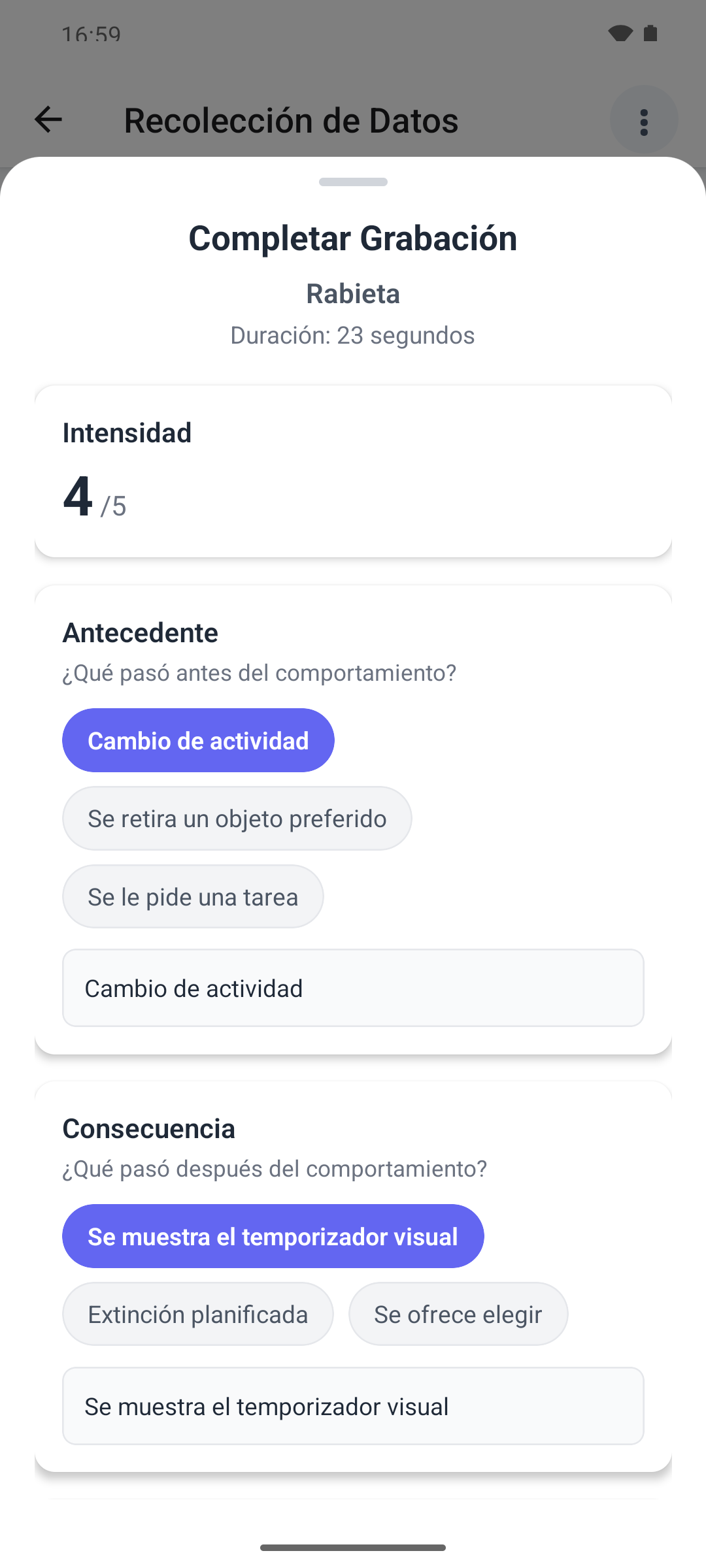
- Cuando el comportamiento termine, toca Detener Grabación. Se abre Completar Grabación con la duración y la intensidad.
- En Antecedente y Consecuencia, toca una opción rápida o escribe la tuya en el cuadro de abajo.
- Añade Notas si hace falta y toca Guardar.
El episodio pasa a Comportamientos Registrados, con su intensidad, su antecedente y su consecuencia.
Conviene saber en la aplicación móvil
- Puedes cronometrar varios episodios a la vez, cada uno en su tarjeta.
- Cancelar en Completar Grabación borra lo que escribiste y después pregunta ¿Cancelar Grabación?. Descartar elimina el episodio. Continuar Grabando deja una tarjeta detenida que ya no se puede guardar, así que escribe tus respuestas y toca Guardar.
- No puedes enviar la sesión mientras un episodio siga cronometrándose. Salir de la pantalla con uno en marcha pide confirmación, y Salir descarta los episodios en marcha.
- No hay modo sin conexión. Si no se puede guardar, aparece un mensaje y la ventana sigue abierta para que lo intentes de nuevo.
Cambiar o eliminar un episodio
En la aplicación móvil los episodios guardados son de solo lectura. En la aplicación web, tus episodios de la tarjeta Registros de comportamiento muestran un lápiz y una papelera mientras todavía puedes recopilar datos en la sesión.
- Para cambiar un episodio, selecciona el lápiz, corrígelo en Editar registro de comportamiento y selecciona Guardar.
- Para eliminarlo, selecciona la papelera y confirma en Eliminar registro de comportamiento.
Qué pasa después
- El episodio se guarda en la sesión al momento. Tu BCBA lo ve al revisar la sesión.
- Después de enviar, la aplicación móvil lista los episodios de la sesión en Ocurrencias de Comportamiento.