Ruta de navegación: BCBA › Supervisión
Registrar observaciones de supervisión
Escribe lo que observas durante una supervisión, decide si tus asistentes pueden leerlo, vincúlalo a una sesión, un paciente, un objetivo o un comportamiento, y corrígelo después.
Las observaciones son tus notas de una supervisión: lo que salió bien, lo que el asistente debe cambiar, lo que hay que seguir. Cada una se comparte con los asistentes que supervisas o se queda para ti, y puede señalar la sesión de terapia, el paciente, el objetivo o el comportamiento al que se refiere.
Antes de empezar
- Solo el supervisor de la supervisión y los propietarios de organización pueden añadir observaciones. Solo puedes cambiar o eliminar las observaciones que escribiste tú; los propietarios de organización pueden cambiar cualquiera.
- Las observaciones se pueden añadir, cambiar y eliminar hasta que la supervisión se completa o se cancela. Después son de solo lectura.
- En la aplicación web, las observaciones aparecen solo cuando la supervisión está En curso. La aplicación móvil también te deja añadirlas mientras está Programada.
Quién ve cada observación
- Visible para supervisados (el icono del ojo, la opción por defecto): los asistentes que supervisas la leen en la aplicación móvil.
- Solo supervisor (el icono del candado): solo el supervisor actual y los propietarios de organización de tu clínica la ven. Los asistentes y otros BCBA nunca la ven. Si otro BCBA pasa a ser el supervisor, él ve estas observaciones y tú dejas de verlas.
Añadir una observación
Web
Abre la supervisión desde Supervisión en el menú. La tarjeta Observaciones muestra cuántas hay, o Aún no hay observaciones.
- Selecciona Añadir Observación. Se abre un formulario sobre la lista.
- Escribe la Observación.
- Selecciona el icono del ojo si es solo para ti. Se convierte en un candado.
- Para indicar a qué se refiere, abre Vincular al contexto y elige una Sesión de terapia vinculada, un Paciente y después un Objetivo o un Comportamiento de ese paciente. Cambiar el paciente vacía el objetivo y el comportamiento.
- Selecciona Guardar Observación. Aparece una confirmación (dice Supervisión programada.) y la observación se añade a la lista.
Una observación vacía no se guarda: aparece Este campo es obligatorio.. Descartar cierra el formulario sin preguntar. Seleccionar otra vez Añadir Observación o el lápiz de otra observación con el formulario abierto también lo sustituye, y lo que escribiste se pierde.
Móvil
Abre la supervisión desde la lista Supervisiones, como se explica en Iniciar, completar o cancelar una supervisión, y toca la pestaña Observaciones. Su insignia indica cuántas hay.
Cada observación muestra su ojo o su candado, la fecha y la hora y las primeras líneas de su texto.
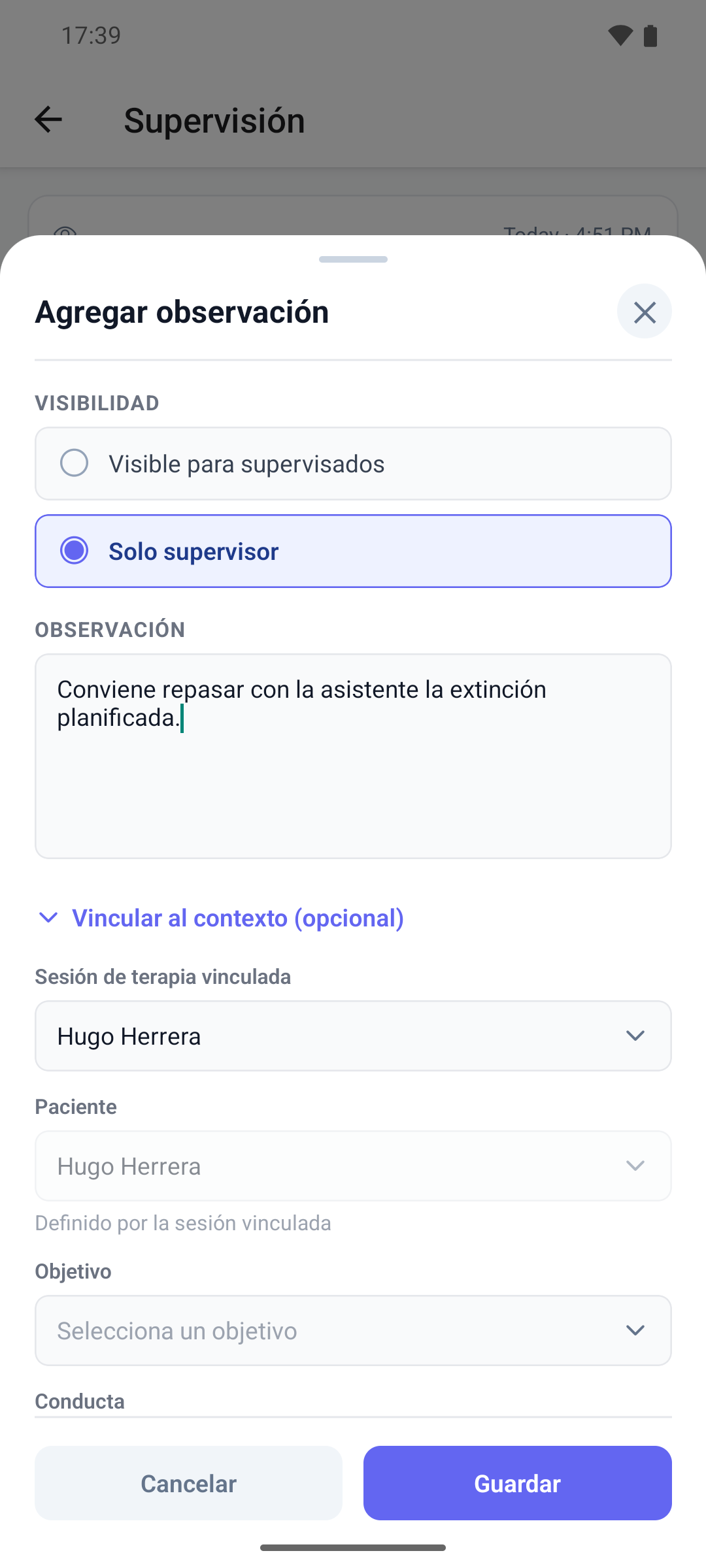
- Toca Agregar observación.
- En Visibilidad, elige Visible para supervisados o Solo supervisor.
- Escribe la Observación.
- Para vincularla, abre Vincular al contexto (opcional). Al elegir una Sesión de terapia vinculada, el Paciente pasa a ser el de esa sesión (Definido por la sesión vinculada). Después elige un Objetivo o una Conducta si quieres. Limpiar vacía una elección.
- Toca Guardar.
Cancelar, el botón de cerrar o un toque fuera de la ventana la cierran sin preguntar, y lo que escribiste se pierde.
Cambiar o eliminar una observación
Web
Cada observación muestra su autor y la hora, su ojo o su candado, el paciente, el objetivo y el comportamiento a los que está vinculada, y Última edición por cuando alguien la cambió.
- Para cambiarla, selecciona su lápiz, edítala y selecciona Guardar Cambios. Aparece Supervisión actualizada..
- Para eliminarla, selecciona su papelera y confirma ¿Eliminar observación? con Eliminar. Aparece Supervisión eliminada..
Móvil
Toca una observación que escribiste para abrir Editar observación.
- Cámbiala y toca Guardar.
- Para eliminarla, toca Eliminar y confirma ¿Eliminar esta observación? con Eliminar, o toca Mantener.
Una observación eliminada desaparece para siempre. Ninguna de las dos aplicaciones puede quitar un vínculo una vez guardado: para quitarlo, elimina la observación y escríbela de nuevo.
Qué pasa después
- No se avisa a nadie. Los asistentes leen las observaciones compartidas la próxima vez que abren la supervisión en la aplicación móvil; una pantalla abierta no se actualiza sola.
- Cuando la supervisión se completa, sus observaciones siguen a la vista en las dos aplicaciones.