Ruta de navegación: Asistente › Realización de sesiones
Escribir notas de la sesión
Añade notas sobre una sesión mientras está en curso, escritas o dictadas en el teléfono, y edita o elimina tus propias notas.
Las notas de la sesión describen la sesión en conjunto: cómo estaba el paciente, qué pasó, cualquier cosa que tu BCBA deba saber. Las escribes mientras la sesión está en curso. En la aplicación móvil puedes escribir o dictar; en la aplicación web, escribes. Tus notas alimentan el resumen de la sesión que ABACare redacta cuando la envías, así que añádelas antes de enviar. Para una nota sobre un solo objetivo, añade una nota del objetivo.
Antes de empezar
- Como asistente, puedes añadir, editar y eliminar notas solo mientras la sesión está En curso.
- Los BCBA y los propietarios de organización añaden notas en la aplicación web, en cualquier estado de la sesión, y ven todas sus notas. Cada persona solo puede editar o eliminar sus propias notas.
Añadir una nota
Web
Abre la sesión. La tarjeta Notas de la sesión está en la página de la sesión.
- Escribe la nota en el cuadro. Admite hasta 10 000 caracteres y un contador muestra cuántos llevas.
- Selecciona Añadir nota.
Aparece el mensaje Nota añadida con éxito y la nota se añade a la lista con tu nombre y la hora.
Móvil
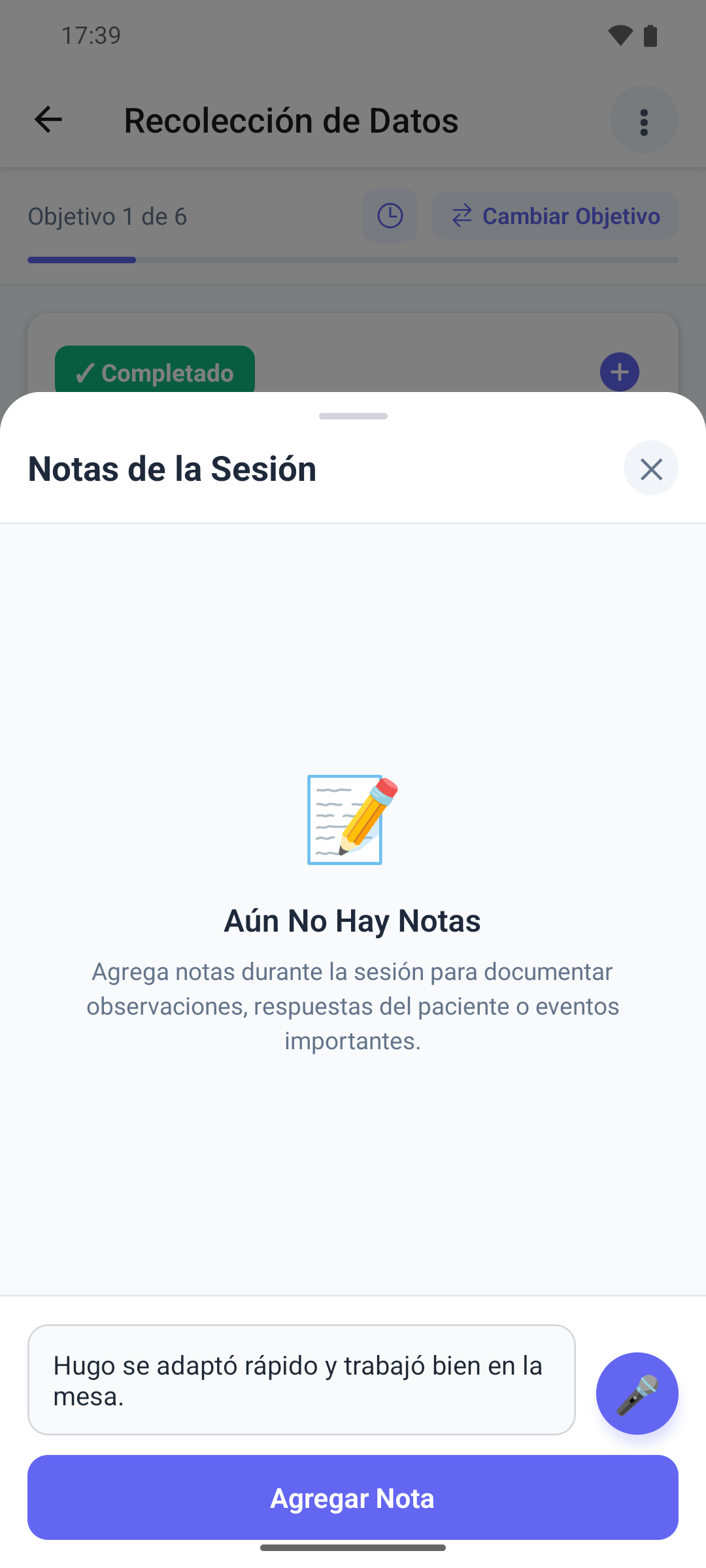
Abre las notas desde la pantalla de recolección de datos.
Las notas se abren sobre la pantalla en la que estás.
- Toca el menú ⋮ arriba a la derecha y después Agregar Nota.
- Escribe en el cuadro, o toca el micrófono y habla. El botón se pone rojo y aparece Grabando... mientras escucha.
- Toca el micrófono otra vez para parar y revisa el texto.
- Toca Agregar Nota.
La nota aparece en la lista.
Dictar una nota
- La primera vez que tocas el micrófono, la aplicación explica para qué lo necesita. Toca Habilitar y después permite el acceso al micrófono. Si desactivaste el acceso, la aplicación muestra Acceso al Micrófono Requerido con Abrir Configuración.
- El dictado sustituye lo que ya haya en el cuadro. Dicta primero y escribe después lo que quieras añadir.
- Deja de grabar antes de tocar Agregar Nota. Si no, la aplicación sigue escuchando y vuelve a llenar el cuadro.
- El dictado usa el idioma en el que se muestra la aplicación.
Editar o eliminar una nota
Web
Tus propias notas muestran un lápiz y una papelera.
- Para editar, selecciona el lápiz, cambia el texto y selecciona Guardar, o Cancelar para dejar la nota como estaba.
- Para eliminar, selecciona la papelera y confirma en la ventana Eliminar nota.
Móvil
Tus propias notas muestran Editar y Eliminar.
- Para editar, toca Editar. La nota pasa al cuadro y aparece Editando nota... encima. Cambia el texto y toca Agregar Nota para guardarla, o toca Cancelar.
- Para eliminar, toca Eliminar y confirma.
Al cerrar las notas en la aplicación móvil se descarta, sin preguntar, una nota que aún no has añadido.
Qué pasa después
- Tus notas se guardan en la sesión al instante. Los asistentes solo ven sus propias notas. Los BCBA y los propietarios de organización ven todas.
- Cuando envías, ABACare redacta el resumen de la sesión a partir de tus datos y notas. Una nota añadida después solo llega al resumen si tu BCBA lo vuelve a generar.
- Después de enviar, tus notas son de solo lectura. La aplicación web sigue mostrando el lápiz y la papelera, pero al guardar aparece un error.